
Airtel DLT में variable tagging का मतलब है अपने पुराने templates के हर {#var#} को यह बताना कि उसमें किस तरह की value आएगी, जैसे नंबर, नाम, link, call-back नंबर या email, और साथ में एक sample value देना। यह काम Airtel DLT portal पर दो तरीकों से होता है: बहुत सारे templates हों तो Excel download करके भरें और upload करें, कुछ ही templates हों तो हर template के नीचे दिए Tag Variable link से करें। इस पेज में दोनों तरीके step by step हैं।
पूरी जानकारी English में चाहिए तो हमारी मुख्य guide पढ़ें: Airtel DLT variable pre-tagging (English)।
Airtel का email 3 लाइन में
- TRAI ने 18 नवंबर 2025 के निर्देश में कहा कि हर SMS template के हर variable पर उसका type पहले से tag होना चाहिए।
- इसलिए Airtel आपके पुराने (legacy) templates को नए format में ले जा रहा है। आपको templates download करके हर variable का type और sample value भरनी है, फिर upload करना है।
- जो templates update नहीं होंगे, वे आगे इस्तेमाल में न रहें, ऐसा हो सकता है। Email में कोई तारीख नहीं दी गई, इसलिए यह काम जल्दी करें।
Email का हर point English में समझना हो तो पढ़ें: Airtel DLT legacy template migration email।
शुरू करने से पहले
- Airtel DLT portal का login: यह काम आपका business (DLT की भाषा में PE, यानी Principal Entity) अपने login से करता है। DLT क्या है, यह नहीं पता तो पहले DLT क्या है पढ़ें।
- CTA पहले से whitelisted: CTA यानी वह link, फोन नंबर या email जो आपने DLT पर दर्ज (whitelist) कराया है। Template में जो भी link, नंबर या email है, वह portal के MANAGE CTA में होना चाहिए। मदद के लिए CTA whitelisting (English) देखें।
- Migration सिर्फ एक बार: हर template का migration एक ही बार होता है। बाद में variable का type नहीं बदल सकते, इसलिए ध्यान से भरें।
Variable के 6 types
| Type | किसके लिए | ज़्यादा से ज़्यादा लंबाई | नियम |
|---|---|---|---|
| numeric | OTP, रकम, नंबर | 40 | सिर्फ अंक (0-9), कोई अक्षर या निशान नहीं |
| alphanumeric | नाम, booking ID, ticket ID | 40 | अक्षर, अंक और निशान चलेंगे। www, http या https से शुरू नहीं हो सकता। आपस में सटे (back-to-back) variables सिर्फ इसी type के हो सकते हैं। |
| url | website का link | 120 | Static, Dynamic या Short URL वाले CTA से मेल खाना चाहिए |
| urlott | app या OTT link | 120 | OTT या APK वाले CTA से मेल खाना चाहिए |
| cbn | call-back नंबर | 3 से 14 | Number (Mobile, Landline या Toll Free) वाले CTA से मेल खाना चाहिए |
| email पता | 40 | सही email format और validated CTA |
आम तौर पर एक template में 3 variables तक रखें। इससे ज़्यादा के लिए business का कारण (justification) देना होता है, जो approval के लिए जाता है।
तरीका 1: Excel से bulk tagging (बहुत सारे templates के लिए)
-
Templates download करें
Airtel DLT portal पर login करें। बाईं तरफ के menu में MANAGE TEMPLATES खोलें और SMS पेज पर ऊपर दाईं ओर Download दबाएं। Pop-up में Download with no variable tagged चुनें और Download दबाएं।
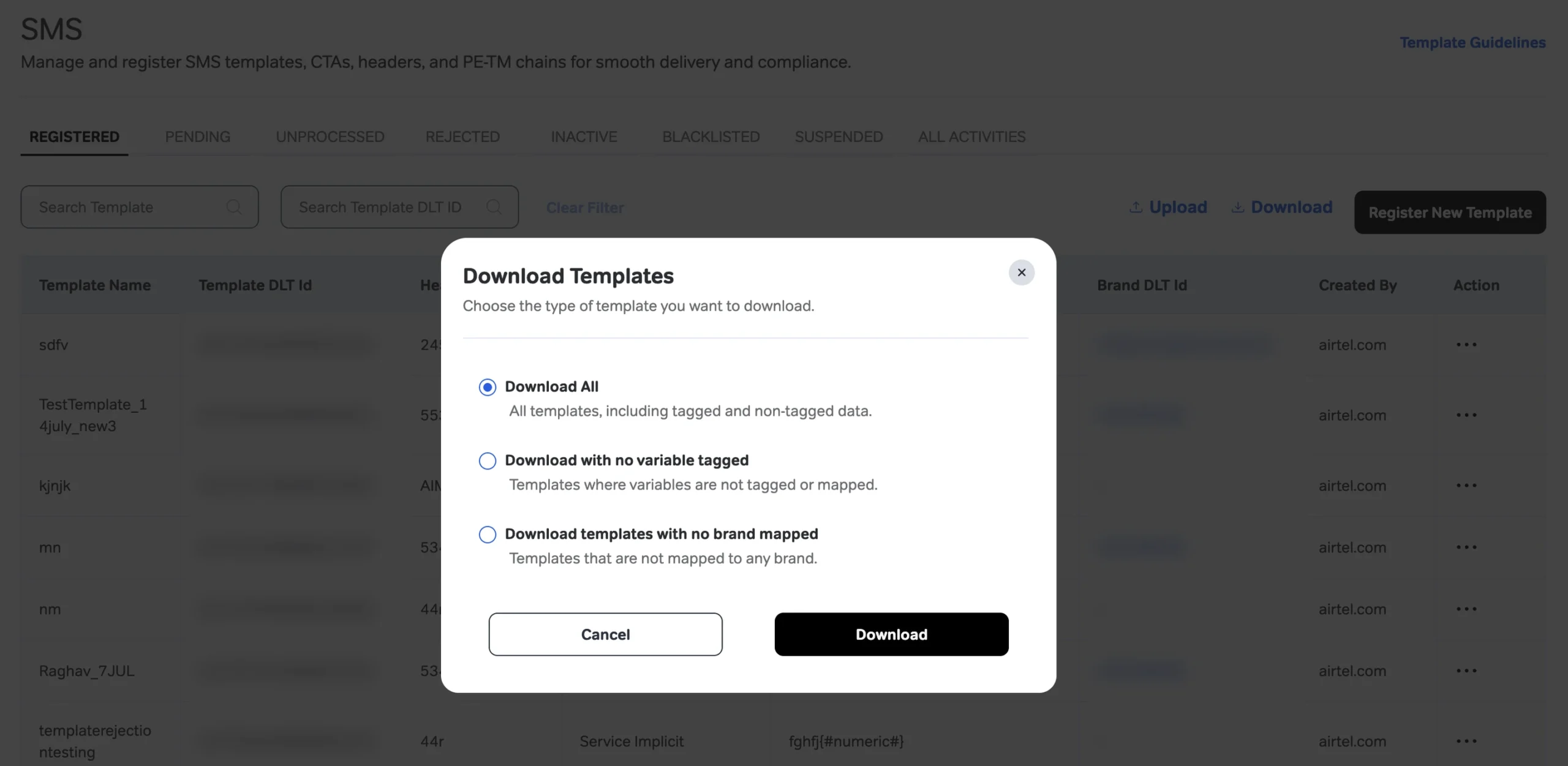
Airtel DLT portal: Download Templates pop-up (Airtel के SOP से screenshot)। -
ALL ACTIVITIES से file लें
Portal एक Excel file (zip में) तैयार करता है। ALL ACTIVITIES tab खोलें। आपकी request का Status Completed होने पर उस line में Download दबाएं।
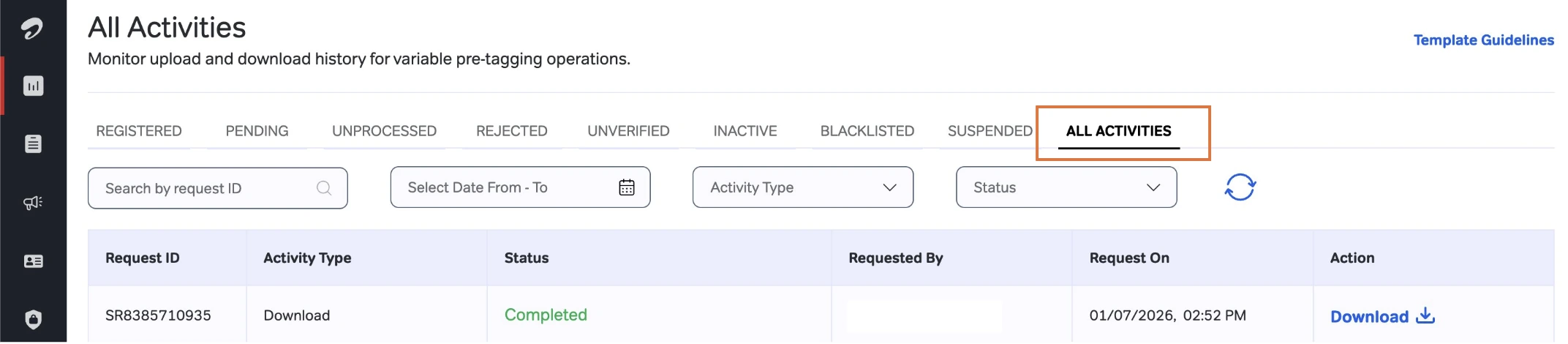
Status Completed होने पर Download दबाएं (Airtel के SOP से screenshot)। -
Excel में type और value भरें
File में सिर्फ वही templates होते हैं जो Registered हैं, जिनमें कम से कम एक {#var#} है और जो पहले migrate नहीं हुए। Template DLT ID, PE ID, SMS Header, Old Content Type, Template Content और Var1, Var2 जैसे columns पहले से भरे होते हैं, इन्हें न छुएं। आपको सिर्फ तीन चीज़ें भरनी हैं:
- New Content Type: dropdown से चुनें। Service Explicit अब नहीं है, ऐसे templates Promotional में जाते हैं। Service Implicit को Transactional और Transactional को Service Implicit कर सकते हैं।
- VarN Type: हर variable का type dropdown से चुनें।
- VarN Value: numeric और alphanumeric के लिए sample value खुद लिखें। url, urlott, cbn और email के लिए dropdown से अपना approved CTA चुनें।
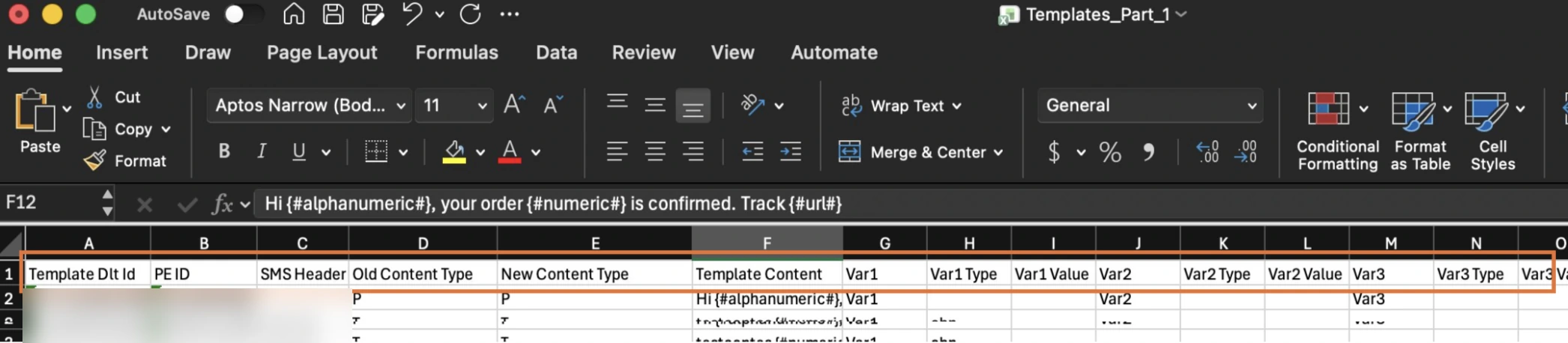
Header row को वैसा ही रहने दें जैसा download हुआ था (Airtel के SOP से screenshot)। उदाहरण के लिए, template “Hi {#var#}, your OTP is {#var#}.” को ऐसे भरें:
Var1 Type Var1 Value Var2 Type Var2 Value alphanumeric Aman numeric 123456 -
File upload करें
Templates पेज पर वापस जाकर Upload दबाएं। “Choose file” से या drag and drop करके अपनी file डालें और Upload दबाएं। File .xlsx ही होनी चाहिए (CSV नहीं चलेगी) और 5 MB से छोटी होनी चाहिए।
-
Result देखें और fail rows ठीक करें
ALL ACTIVITIES में upload का result दिखता है, जैसे Partially Complete के साथ Success, Failed और Pending की गिनती। Download से error file लें। उसमें हर fail row का Rejected Reason लिखा होता है। सिर्फ fail rows ठीक करके दोबारा upload करें। Success वाले templates अपने आप approve होकर Registered tab में दिखते हैं।
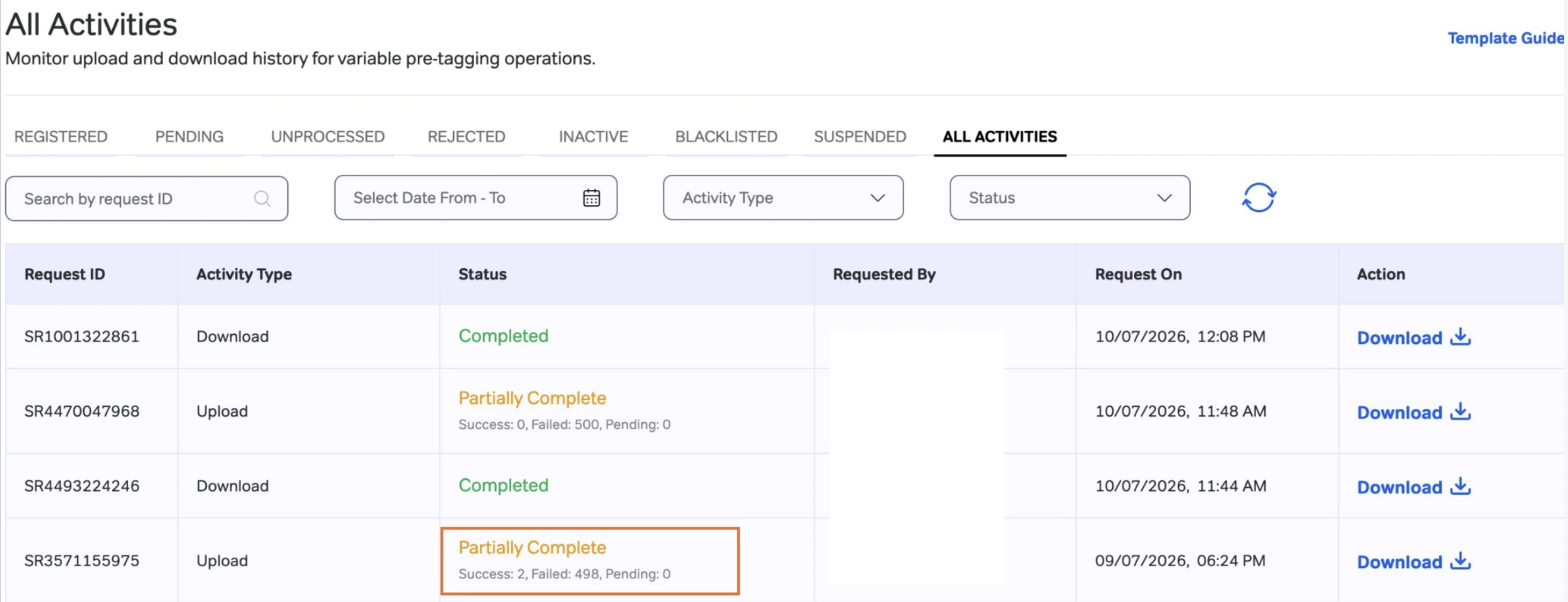
यहां 2 templates migrate हुए और 498 ठीक करने बाकी हैं (Airtel के SOP से screenshot)। हर error का मतलब और उसका हल English में पढ़ें: Airtel DLT template upload failed।
तरीका 2: Tag Variable से एक-एक template
कुछ ही templates बाकी हों, तो Excel की ज़रूरत नहीं। हर template को portal पर ही tag करें।
-
Tag Variable link दबाएं
MANAGE TEMPLATES में REGISTERED tab खोलें। जिन templates के variables tag नहीं हुए, उनके content के नीचे Tag Variable link दिखता है। उसे दबाएं।
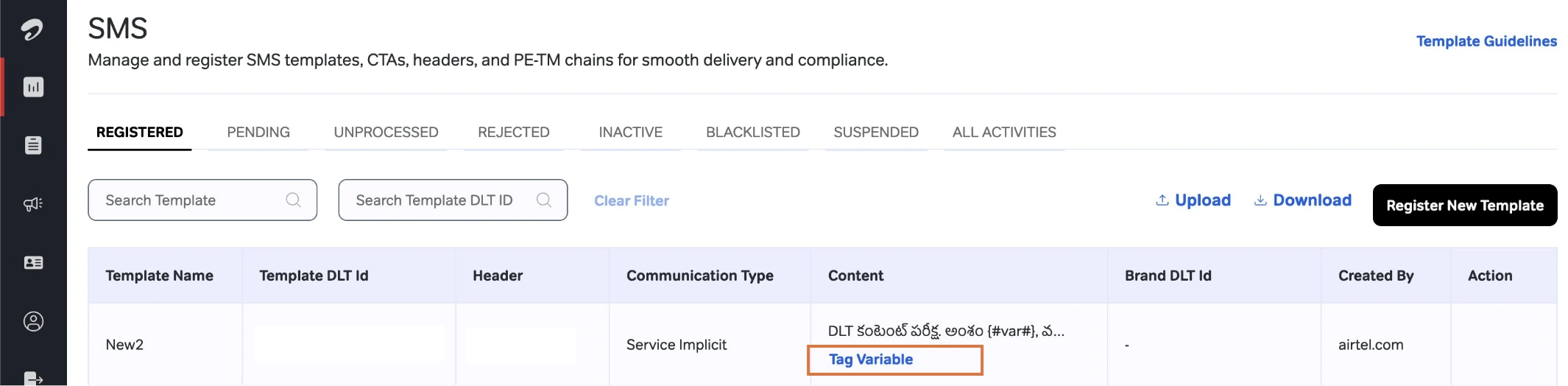
Untagged template के नीचे Tag Variable link (Airtel के SOP से screenshot)। -
Choose Type जांचें और Next दबाएं
पहले step Choose Type में Selected Header/CLI, Type Of Communication, Category और Website Domain दिखते हैं। इन्हें जांचें और Next दबाएं। ऊपर बाकी steps भी दिखते हैं: SMS Template, Link Brand और Review & Submit।
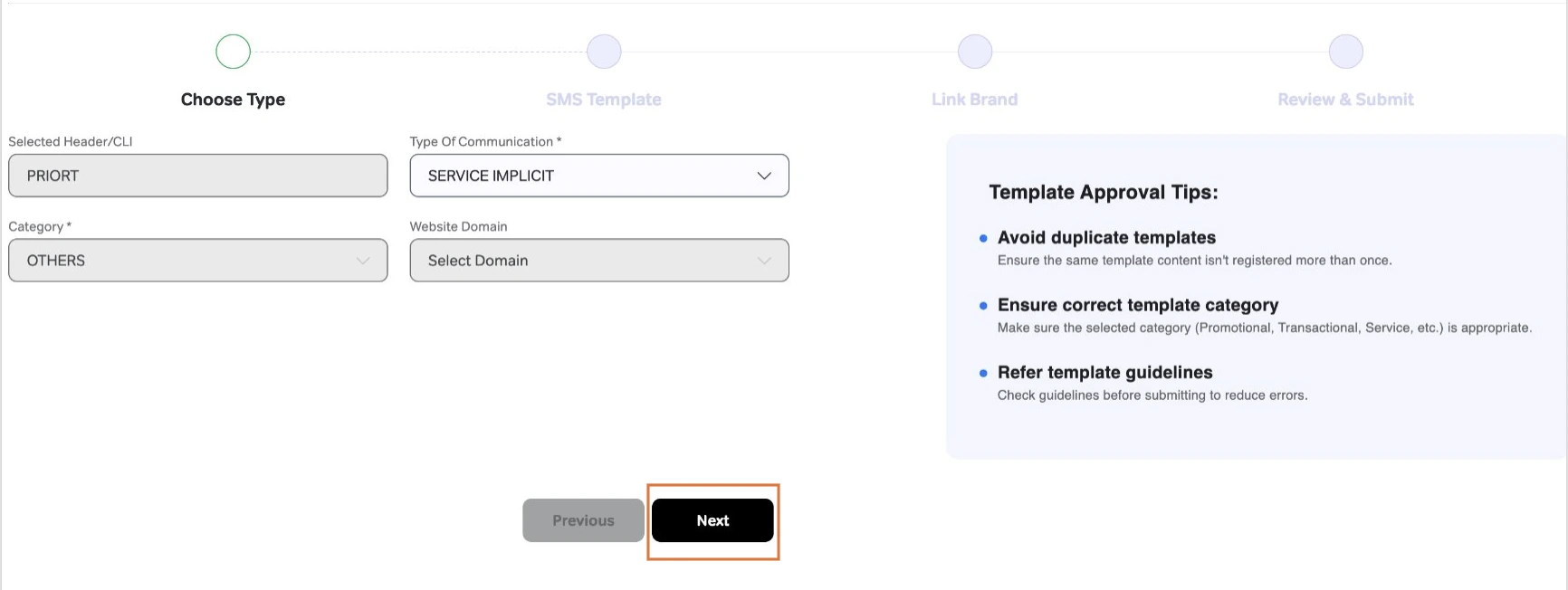
Choose Type step में details जांचकर Next दबाएं (Airtel के SOP से screenshot)। -
हर variable का Type, Value और Description भरें
Template में जितने {#var#} हैं, उतने boxes दिखते हैं: Variable 1, Variable 2, Variable 3। हर box में Type चुनें, Value में sample value डालें और Description में छोटा सा विवरण लिखें (200 अक्षर तक)।
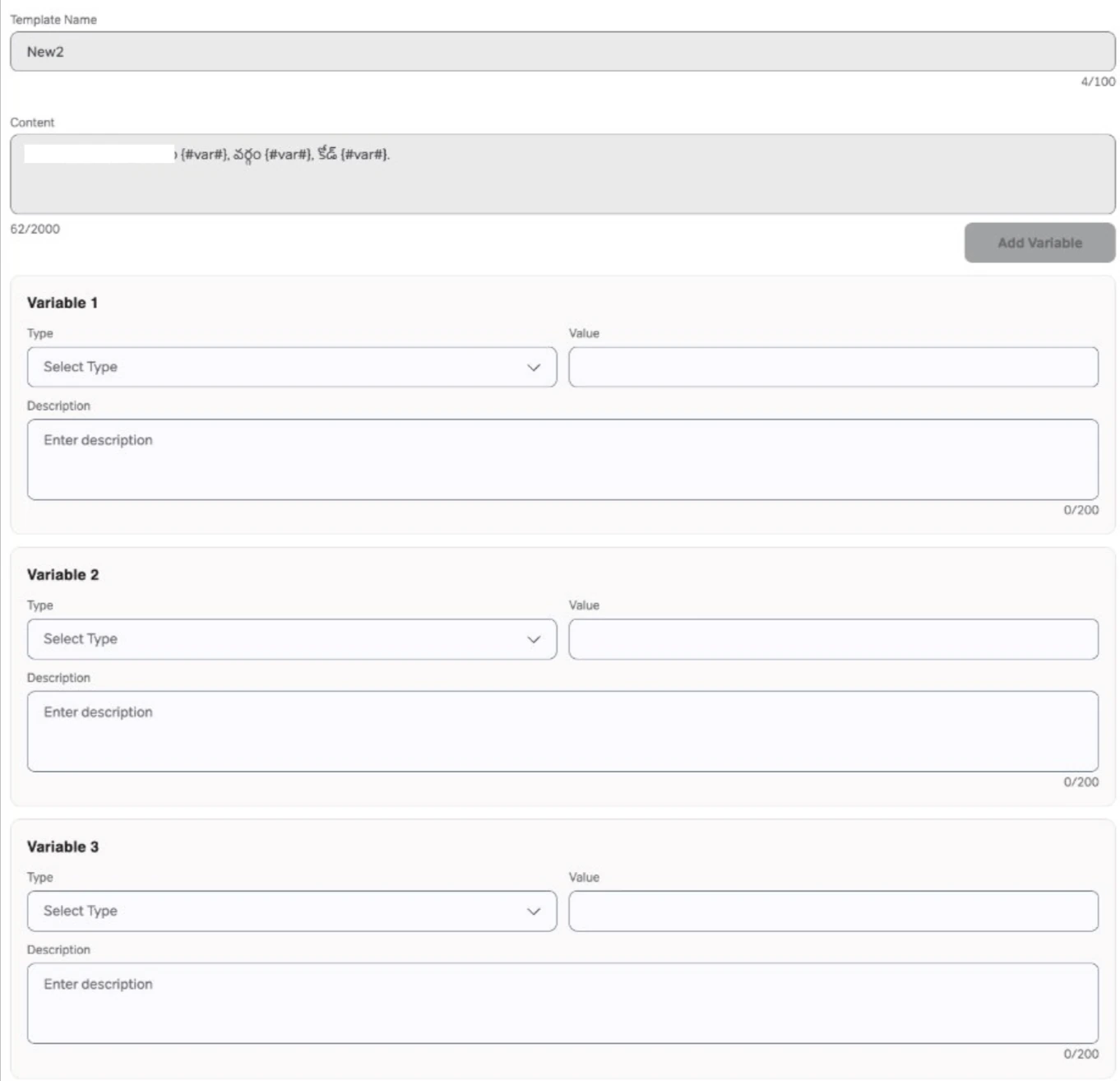
तीन variables वाले template के लिए तीन boxes (Airtel के SOP से screenshot)। -
Portal के नियम पढ़ें और Next दबाएं
Boxes के नीचे portal अपने नियम दिखाता है: आपस में सटे variables सिर्फ Alphanumeric हो सकते हैं, Alphanumeric में अक्षर, अंक और निशान चलते हैं, और 3 से ज़्यादा सटे Alphanumeric variables के लिए अलग से कारण देना पड़ सकता है। सब भरकर Next दबाएं। Template tagged variables के साथ Registered status में save हो जाता है।
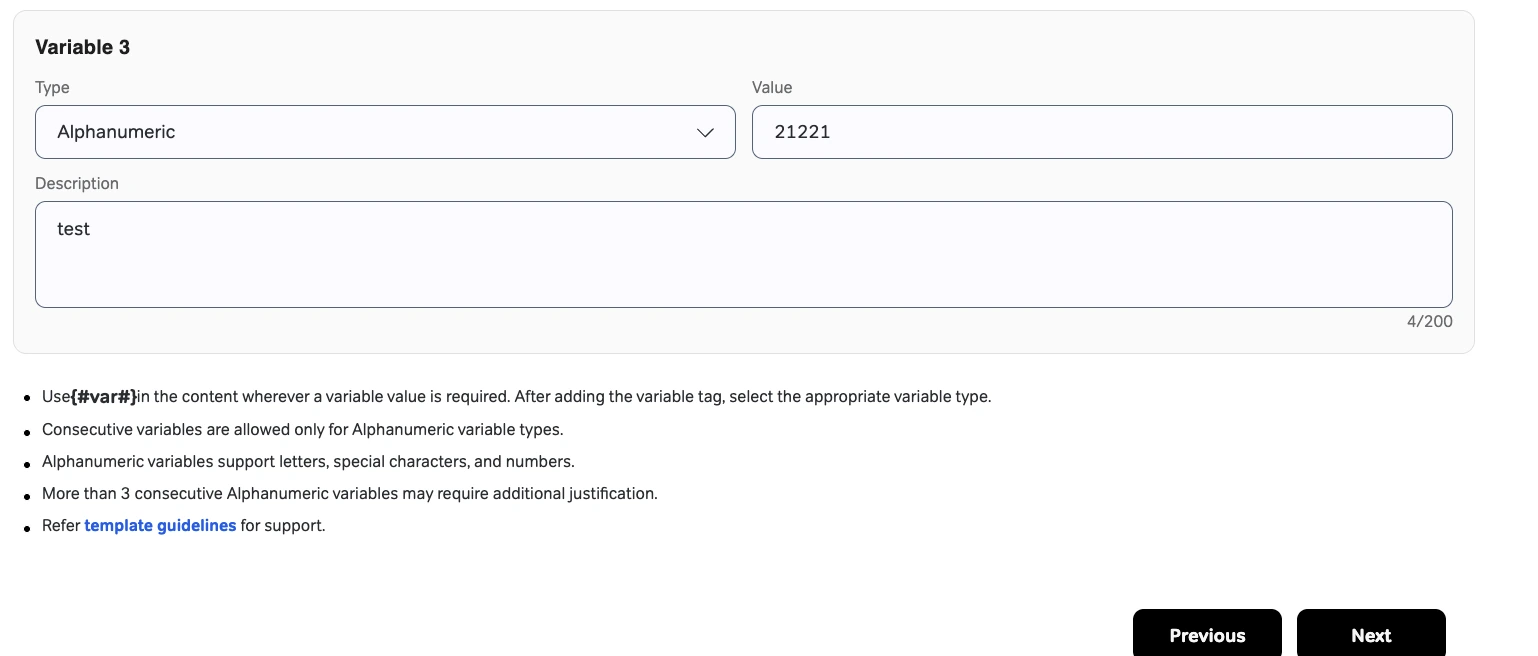
Variable 3 को Alphanumeric चुना गया है, नीचे portal के नियम हैं (Airtel के SOP से screenshot)।
आम गलतियां जिनसे upload fail होता है
- Template का text बदलना: एक space, full stop या अक्षर बदलने पर भी वह row fail होती है।
- खुद से row जोड़ना: जो template file में नहीं है, उसे हाथ से न जोड़ें। “Template ID does not exist” error आएगा।
- कोई variable छोड़ देना: हर {#var#} के लिए type और value दोनों ज़रूरी हैं।
- गलत type: जैसे numeric variable की value में अक्षर, या link को alphanumeric में रखना।
- Back-to-back variables को दूसरे type में रखना: बिना space या निशान के सटे variables सिर्फ alphanumeric हो सकते हैं।
- CSV, 5 MB से बड़ी file या बदली हुई header row: पूरी file reject हो जाती है। नई file download करके फिर भरें।
Fast2SMS पर क्या बदलेगा
आपका Template ID वही रहता है। Fast2SMS के DLT Manager में {#numeric#}, {#alphanumeric#}, {#url#} जैसे नए tags {#VAR#} की तरह पढ़े जाते हैं, इसलिए API में variables_values वैसे ही भेजें जैसे अभी भेजते हैं। बस हर value अपने type में फिट होनी चाहिए, जैसे numeric में सिर्फ अंक और url में सिर्फ आपका whitelisted link। Migration के बाद DLT Manager > Content Template में text जांच लें। अगर वहां पुराना text दिखे, तो Add Content Template या Upload Excel से नया text डालें। नया template जोड़ने के steps के लिए DLT template कैसे बनाएं देखें।
अक्सर पूछे जाने वाले सवाल
Airtel DLT में variable tagging की आखिरी तारीख क्या है?
Airtel के email में कोई तारीख नहीं है। TRAI के नियम के अनुसार logger period खत्म होने के बाद गलत या untagged variables वाले SMS reject होंगे, इसलिए जल्दी करें।
क्या migration के बाद Template ID बदल जाता है?
नहीं। Airtel template का text नए format में बदलता है, Template ID वही रहता है।
क्या migrate हुए templates को फिर से approval चाहिए?
नहीं। सफल migration वाले templates अपने आप approve होकर Registered tab में दिखते हैं।
Migration के बाद variable का type बदल सकते हैं?
नहीं। हर template का migration एक ही बार होता है। इसलिए upload से पहले हर row दोबारा जांचें।
मेरा template download हुई file में क्यों नहीं है?
File में सिर्फ Registered templates आते हैं, जिनमें कम से कम एक {#var#} हो और जो पहले migrate न हुए हों।
मदद कहां मिलेगी?
अपने Airtel DLT account के सवालों के लिए Airtel support से बात करें। Fast2SMS पर SMS भेजने से जुड़े सवालों के लिए free meeting book करें।