WhatsApp template कैसे बनाएं: Fast2SMS में WhatsApp Manager > Templates खोलें, Add Template दबाएं, category (Marketing, Utility या Authentication) चुनें, नाम और भाषा डालें, मैसेज लिखें और Submit Template दबाएं। Meta आमतौर पर कुछ मिनट से कुछ घंटों में template approve कर देता है, उसके बाद आप उससे bulk मैसेज या API से मैसेज भेज सकते हैं।
यह गाइड उन लोगों के लिए है जिन्होंने WhatsApp नंबर जोड़ लिया है और अब campaign, order update या OTP भेजना चाहते हैं। इसमें सही category चुनना, हर हिस्सा भरना, status का मतलब और reject होने पर सुधार, सब आसान हिंदी में है।
शुरू करने से पहले
- WhatsApp Manager > Numbers में एक Connected नंबर। नहीं है तो पढ़ें WhatsApp Business API कैसे लें।
- जो मैसेज भेजना है उसका पूरा text, जिसमें बदलने वाले हिस्से (नाम, order नंबर, रकम) तय हों।
- Image, video या PDF header चाहिए तो वह फ़ाइल।
Template बनाना free है। पैसा सिर्फ उससे मैसेज भेजने पर लगता है।
सही category कैसे चुनें
Meta जांचता है कि आपका मैसेज चुनी गई category से मेल खाता है, और category से ही हर मैसेज की कीमत तय होती है।
| Category | किसके लिए | कीमत प्रति मैसेज (लिखने के समय) |
|---|---|---|
| Marketing | Offer, नया product, discount code, त्योहार की sale | ₹0.95 |
| Utility | ग्राहक के किए काम की जानकारी: order confirm, shipping, payment received, appointment reminder, fee due। इसमें प्रचार की लाइन नहीं। | ₹0.25 |
| Authentication | सिर्फ OTP और verification code। कोई प्रचार या लिंक नहीं। | ₹0.25 |
Rates बदल सकते हैं, ताज़ा rates WhatsApp pricing पेज पर देखें। OTP के लिए हमारा सुझाया तरीका Smart OTP है, जो priority route पर WhatsApp और SMS दोनों से OTP भेजता है।
Sending in bulk? For high WhatsApp volumes our team offers discounted rates. Talk to our team or see WhatsApp pricing.
WhatsApp template बनाने का तरीका: step by step
-
Create WhatsApp Template फ़ॉर्म खोलें
WhatsApp Manager > Templates में जाकर Add Template दबाएं। आप Numbers में नंबर के तीन-डॉट menu से भी Add Template चुन सकते हैं। एक से ज़्यादा नंबर हों तो दूसरा तरीका बेहतर है, क्योंकि template उसी नंबर के लिए बनता है। Sender नंबर फ़ॉर्म में ऊपर दाईं ओर दिखता है।
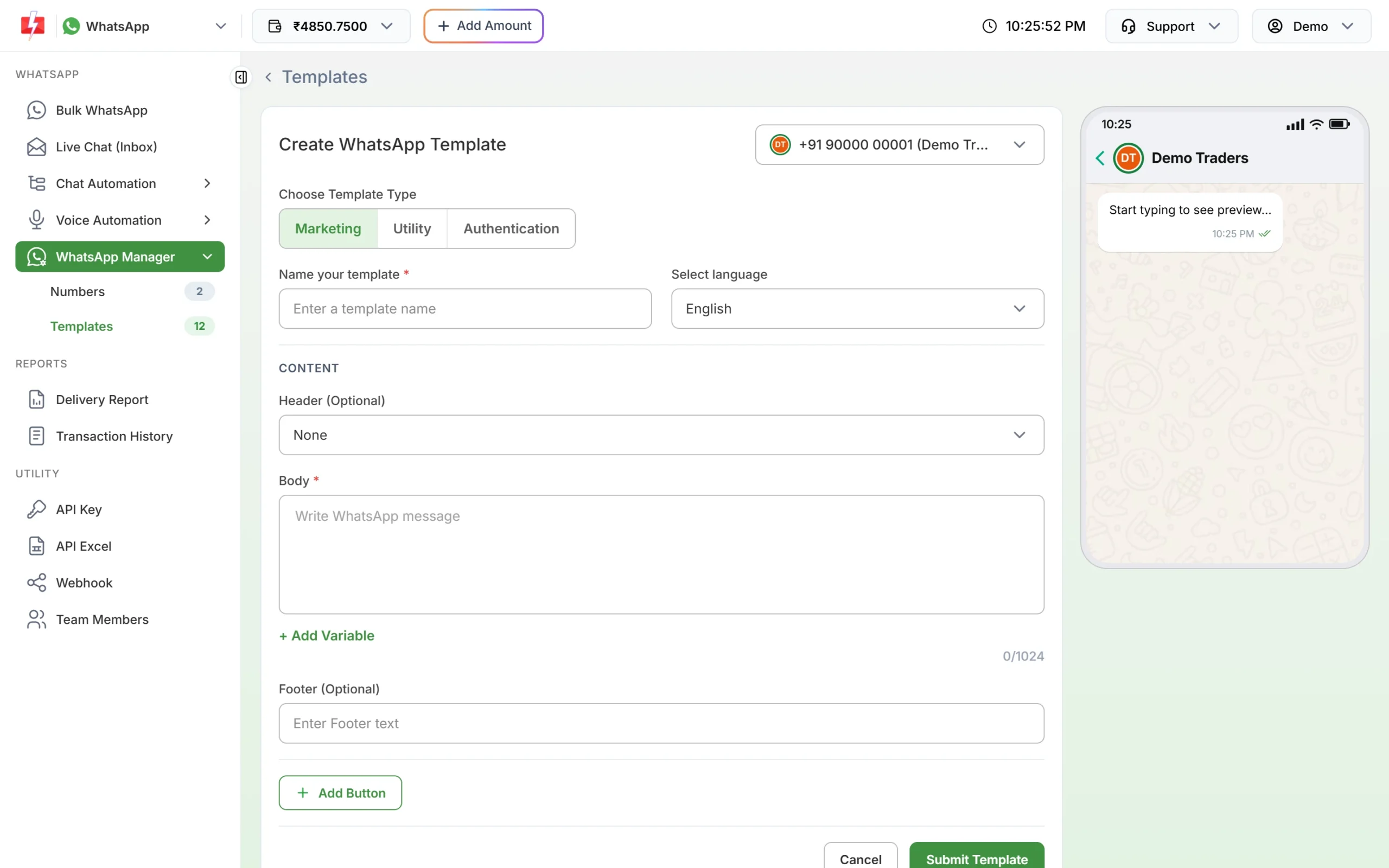
खाली फ़ॉर्म। दाईं ओर का preview लिखते समय बदलता रहता है। -
Type, नाम और भाषा चुनें
Choose Template Type में Marketing, Utility या Authentication चुनें। Name your template में छोटा नाम लिखें, जैसे order_shipped। Panel अपने आप छोटे अक्षर और space की जगह underscore कर देता है। सिर्फ छोटे अक्षर, अंक और underscore चलते हैं, और नाम पहले से मौजूद नहीं होना चाहिए। Select language में English, Hindi या Gujarati चुनें। हिंदी में मैसेज भेजना है तो Hindi चुनें, क्योंकि बाद में भाषा नहीं बदलती।
-
Header जोड़ें (ज़रूरी नहीं)
Header (Optional) में प्रकार चुनें:
- Text: 60 अक्षर तक, ज़्यादा से ज़्यादा एक variable।
- Image: JPG, JPEG या PNG, 5MB तक।
- Video: MP4 या M4V, 16MB तक।
- Document: PDF, 100MB तक।
यहां upload की गई फ़ाइल Meta की जांच के लिए sample है। Campaign भेजते समय असली फ़ाइल हर बार अलग से upload होती है।
-
Body लिखें और variable जोड़ें
Body में मैसेज लिखें (1,024 अक्षर तक, counter दिखता है)। जहां हर ग्राहक के लिए text बदलना है, वहां + Add Variable दबाकर {{1}}, {{2}} जोड़ें। हर variable के लिए “Samples for body content” में एक बॉक्स आता है। उसमें असली जैसा उदाहरण भरें, जैसे कोई नाम या order नंबर। हर sample ज़रूरी है, Meta इन्हीं से मैसेज समझता है।
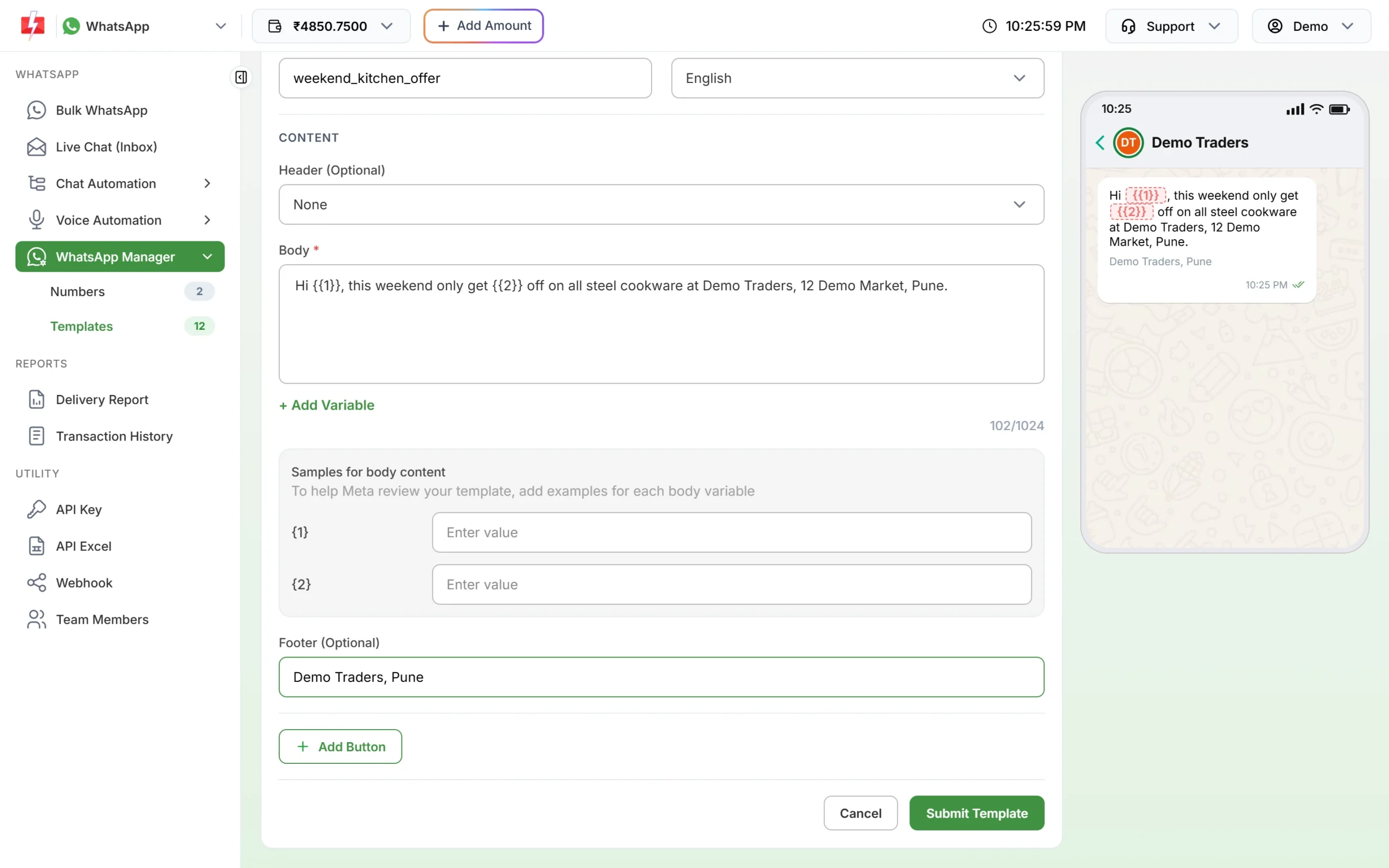
दो variable वाला marketing template। हर variable का sample भरें। -
Footer और बटन जोड़ें (ज़रूरी नहीं)
Footer (Optional) में 60 अक्षर तक लिख सकते हैं, जैसे दुकान का नाम और शहर। Add Button से बटन जोड़ें। बटन का text 40 अक्षर तक और हर बटन पर अलग होना चाहिए।
बटन क्या करता है ज़्यादा से ज़्यादा Custom Quick reply, ग्राहक टैप करके जवाब देता है 3 Visit website लिंक खोलता है, Static या Dynamic URL 2 Call Phone Number आपके नंबर पर call, country code के साथ, जैसे +919876543210 1 Copy offer code Coupon code copy करता है (20 अक्षर तक) 1 -
Preview देखें और submit करें
दाईं ओर का फ़ोन preview एक बार फिर पढ़ें। Submit Template दबाएं। Confirmation window में नाम, type और preview दिखता है, Create Template दबाएं। Template बनने का मैसेज दिखेगा और Templates टैब खुलेगा, जहां Meta के फैसले तक template PENDING रहता है।
-
Approve होने पर test भेजें
Template APPROVED होने पर उसके card पर Test दबाएं। Mobile Number में आपका account नंबर पहले से भरा होता है। Variable की values डालकर Send Test WhatsApp दबाएं।
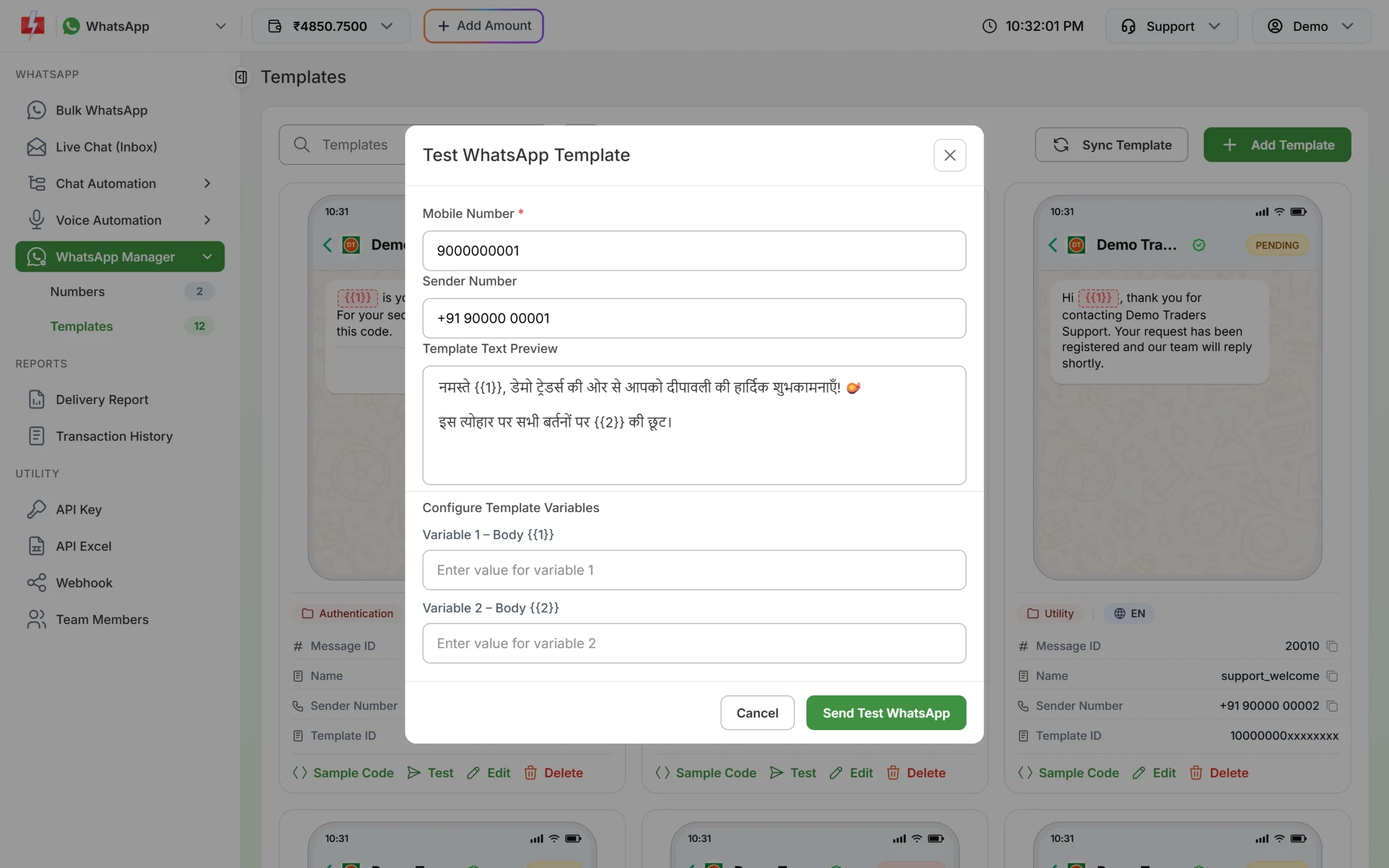
Campaign से पहले अपने नंबर पर test भेजें।
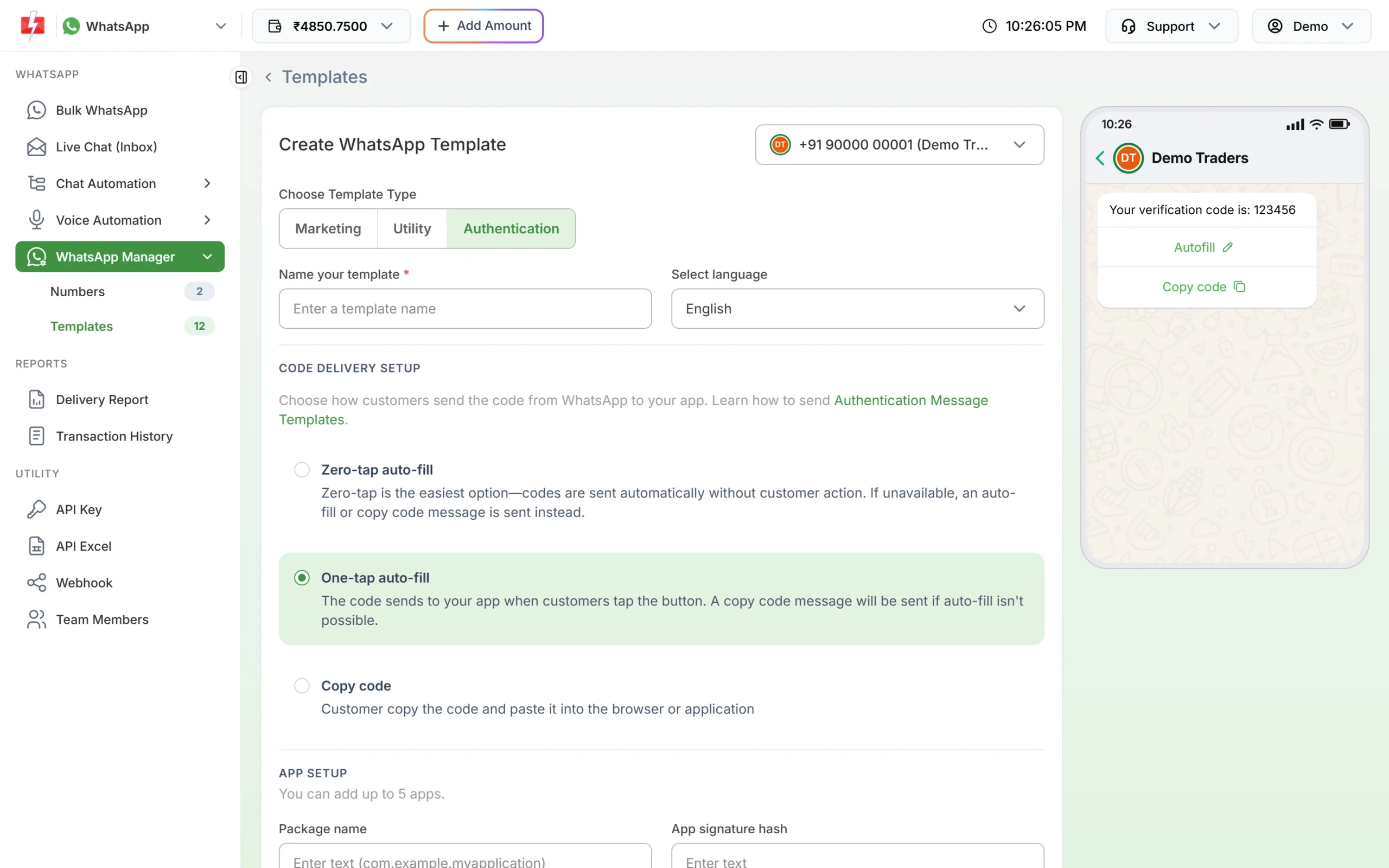
Authentication (OTP) template अलग है
Authentication चुनने पर body Meta तय करता है, आप उसे नहीं बदल सकते। CODE DELIVERY SETUP में चुनें कि code आपके app तक कैसे पहुंचे: Zero-tap auto-fill, One-tap auto-fill (default) या Copy code। Auto-fill के लिए App setup में अपना Android app जोड़ें (5 app तक, हर एक का package name और app signature hash)। आप “Add security recommendation” और “Add expiry time for the code” (1 से 15 मिनट) भी चुन सकते हैं।
Template status का मतलब
| Status | मतलब | भेज सकते हैं? |
|---|---|---|
| APPROVED (हरा) | Meta ने template मान लिया। | हां, Bulk WhatsApp में दिखता है और Test बटन आता है। |
| PENDING (नारंगी) | Meta अभी जांच रहा है, या edit के बाद फिर जांच में है। | नहीं, नतीजे का इंतज़ार करें। |
| REJECTED (लाल) | Meta ने मना कर दिया। | नहीं, सुधारकर फिर भेजें। |
| PAUSED (नारंगी) | Low quality की वजह से Meta ने रोका, जैसे ग्राहकों ने block या report किया। | नहीं। |
| DISABLED (नारंगी) | Meta ने हमेशा के लिए बंद किया, अक्सर कई बार paused होने के बाद। | नहीं, नया template बनाएं। |
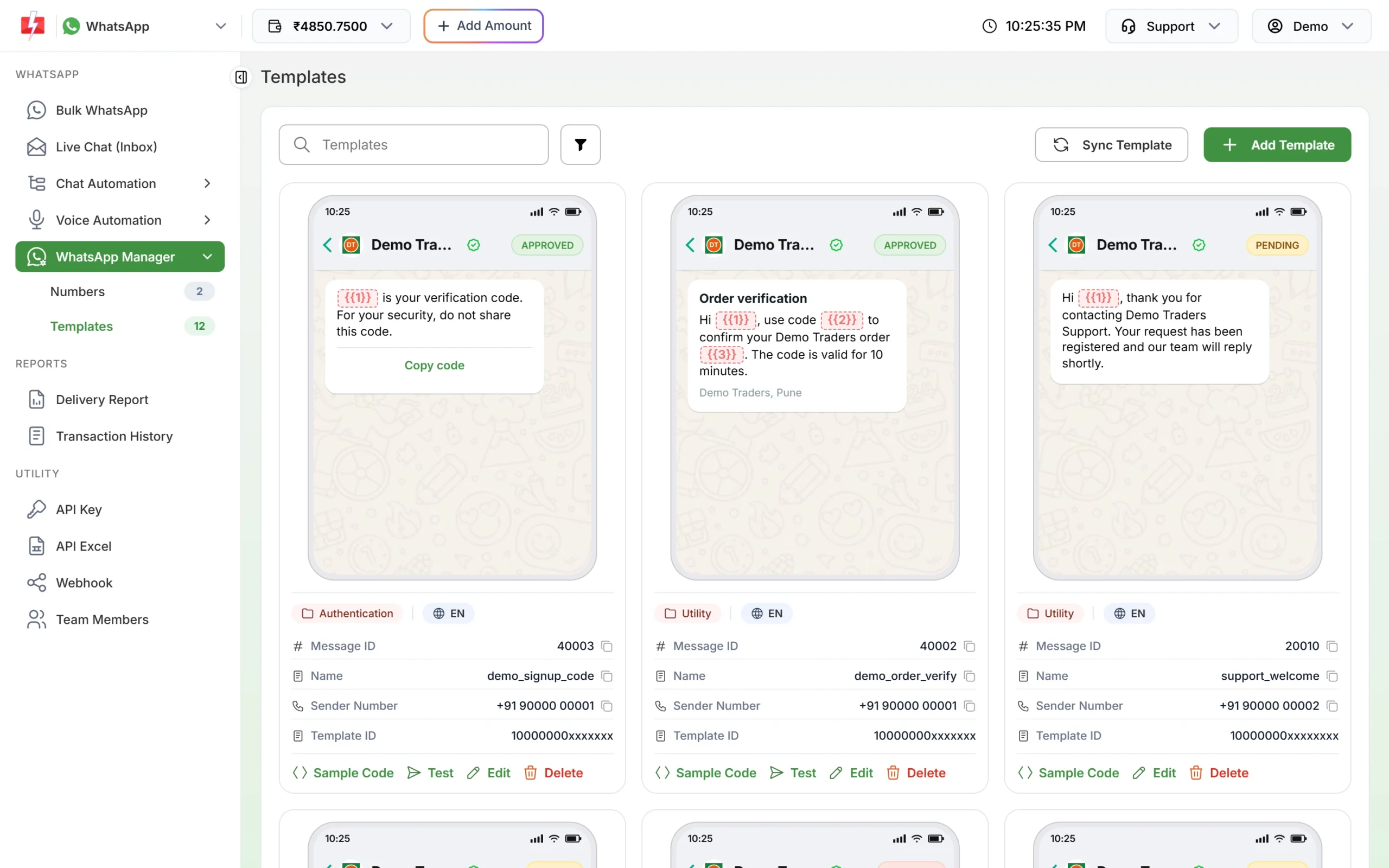
Meta से ताज़ा status लेने के लिए Sync Template दबाएं।
Template reject क्यों होता है और कैसे सुधारें
| वजह | सुधार |
|---|---|
| Utility template में offer या discount की लाइन | प्रचार हटाएं या template को Marketing में बनाएं। |
| Body की शुरुआत या आखिर में variable, जैसे “{{1}}, आपका order…” | आगे-पीछे fixed शब्द रखें, जैसे “नमस्ते {{1}}, आपका order तैयार है। धन्यवाद।” |
| Text कम और variable ज़्यादा | Fixed text बढ़ाएं या variable कम करें। |
| Header, body, footer या बटन बहुत लंबा | ऊपर बताई limits के अंदर रखें। |
| Authentication template में प्रचार या लिंक | Authentication सिर्फ code के लिए रखें। |
| “A template with this name already exists.” | दूसरा नाम चुनें। |
Meta का नोट पढ़ने के लिए Numbers में नंबर के menu से Meta Manager खोलें।
अक्सर पूछे जाने वाले सवाल
WhatsApp template approve होने में कितना समय लगता है?
आमतौर पर कुछ मिनट से कुछ घंटे। Status ताज़ा करने के लिए Sync Template दबाएं।
क्या हिंदी में WhatsApp template बना सकते हैं?
हां। Select language में Hindi चुनें और body हिंदी में लिखें। भाषा बाद में नहीं बदली जा सकती।
मेरा template Bulk WhatsApp में क्यों नहीं दिख रहा?
वहां सिर्फ चुने हुए sender नंबर के APPROVED template दिखते हैं। Templates में status और सही sender नंबर जांचें।
क्या approved template edit कर सकते हैं?
हां, Edit से content, header फ़ाइल, footer और बटन बदल सकते हैं। नाम, भाषा और sender नंबर नहीं बदलते। Content बदलने पर template फिर से PENDING में जाता है।
Template delete कैसे करें?
Card पर Delete दबाएं और account का password डालें। Template Meta से भी हट जाता है, इसलिए यह वापस नहीं आता।
क्या 24 घंटे के अंदर जवाब देने के लिए template चाहिए?
नहीं। ग्राहक के आखिरी मैसेज के 24 घंटे के अंदर Live Chat से अपने शब्दों में जवाब दे सकते हैं। उसके बाद सिर्फ template भेजा जा सकता है।
Message ID और Template ID में क्या फर्क है?
Message ID, Fast2SMS की अपनी ID है जो API में message_id के रूप में जाती है। Template ID, Meta की ID है जो card पर आधी छिपी दिखती है।