WhatsApp पर bulk message कैसे भेजें: सबसे सुरक्षित और official तरीका WhatsApp Business API है। Fast2SMS में अपना नंबर जोड़ें, Meta से एक template approve कराएं, फिर Bulk WhatsApp में ग्राहकों के नंबर डालकर एक क्लिक में हज़ारों लोगों को मैसेज भेजें। इसमें नंबर सेव करने की ज़रूरत नहीं होती, और नियम मानने पर नंबर ban होने का खतरा नहीं रहता।
यह गाइड दुकानदारों, स्कूल, coaching, क्लिनिक और online seller के लिए है। इसमें step by step बताया है कि bulk WhatsApp कैसे भेजें, खर्च कितना आएगा, report कैसे पढ़ें और नंबर ban होने से कैसे बचें।
Unofficial तरीके से bulk WhatsApp भेजना क्यों खतरनाक है
बहुत से लोग browser extension, “WhatsApp sender” software या मोबाइल app से साधारण WhatsApp नंबर से bulk मैसेज भेजते हैं। ये तरीके Meta के नियमों के खिलाफ हैं। जब एक साधारण नंबर से कम समय में बहुत से अनजान लोगों को मैसेज जाते हैं, तो WhatsApp उस नंबर को रोक या ban कर सकता है, और आपकी पुरानी chats भी उसी नंबर के साथ चली जाती हैं।
WhatsApp Business API, Meta का official रास्ता है। इसमें हर campaign Meta से approved template से जाता है, हर नंबर की report मिलती है और ग्राहक की list का साइज़ Meta की तय limit के हिसाब से बढ़ता है।
शुरू करने से पहले
- Connected WhatsApp नंबर: अभी नंबर नहीं जुड़ा है तो पढ़ें WhatsApp Business API कैसे लें। नया नंबर जुड़ने के 10 मिनट बाद भेज सकता है।
- APPROVED template: bulk मैसेज हमेशा template से जाता है। देखें WhatsApp template कैसे बनाएं।
- Wallet balance: पूरे campaign का पैसा wallet में होना चाहिए। ऊपर Add Amount से recharge करें।
- Opt-in वाले ग्राहक: सिर्फ उन लोगों को भेजें जिन्होंने आपसे मैसेज पाने की सहमति दी है।
WhatsApp पर bulk message भेजने का तरीका: step by step
-
Bulk WhatsApp खोलें
ऊपर बाईं ओर के menu से WhatsApp app चुनें और sidebar में Bulk WhatsApp दबाएं। फ़ॉर्म में Select Sender Number, Send To, Message Mode और Message हैं, और नीचे Schedule व Send बटन। दाईं ओर FEATURES बॉक्स में आपके Utility और Marketing rates दिखते हैं।
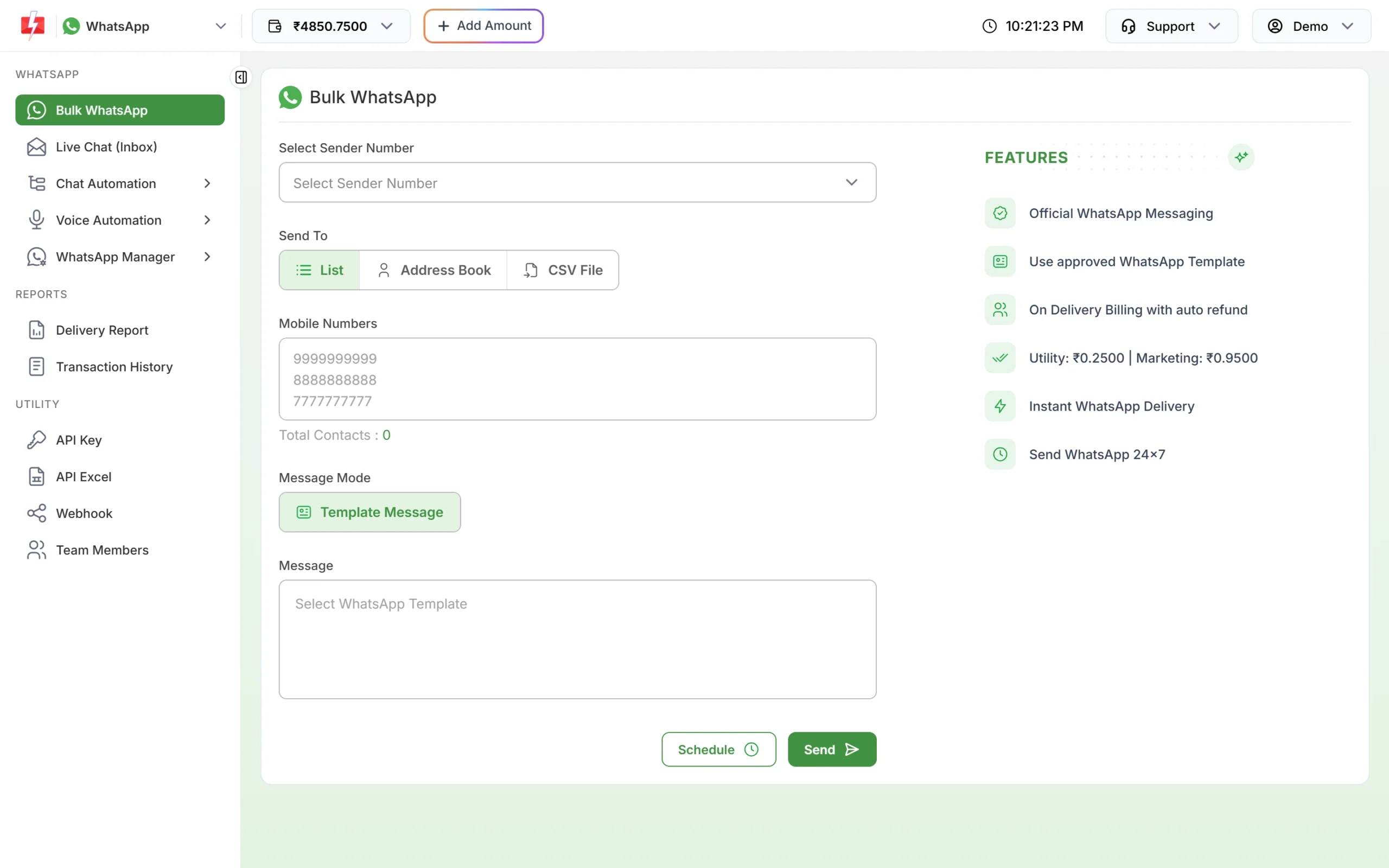
Bulk WhatsApp फ़ॉर्म। -
Sender नंबर चुनें
Select Sender Number पर क्लिक करें। यहां सिर्फ Connected नंबर दिखते हैं, साथ में उनकी limit और आज कितनी इस्तेमाल हुई। नंबर न दिखे तो WhatsApp Manager > Numbers में उसका status देखें।
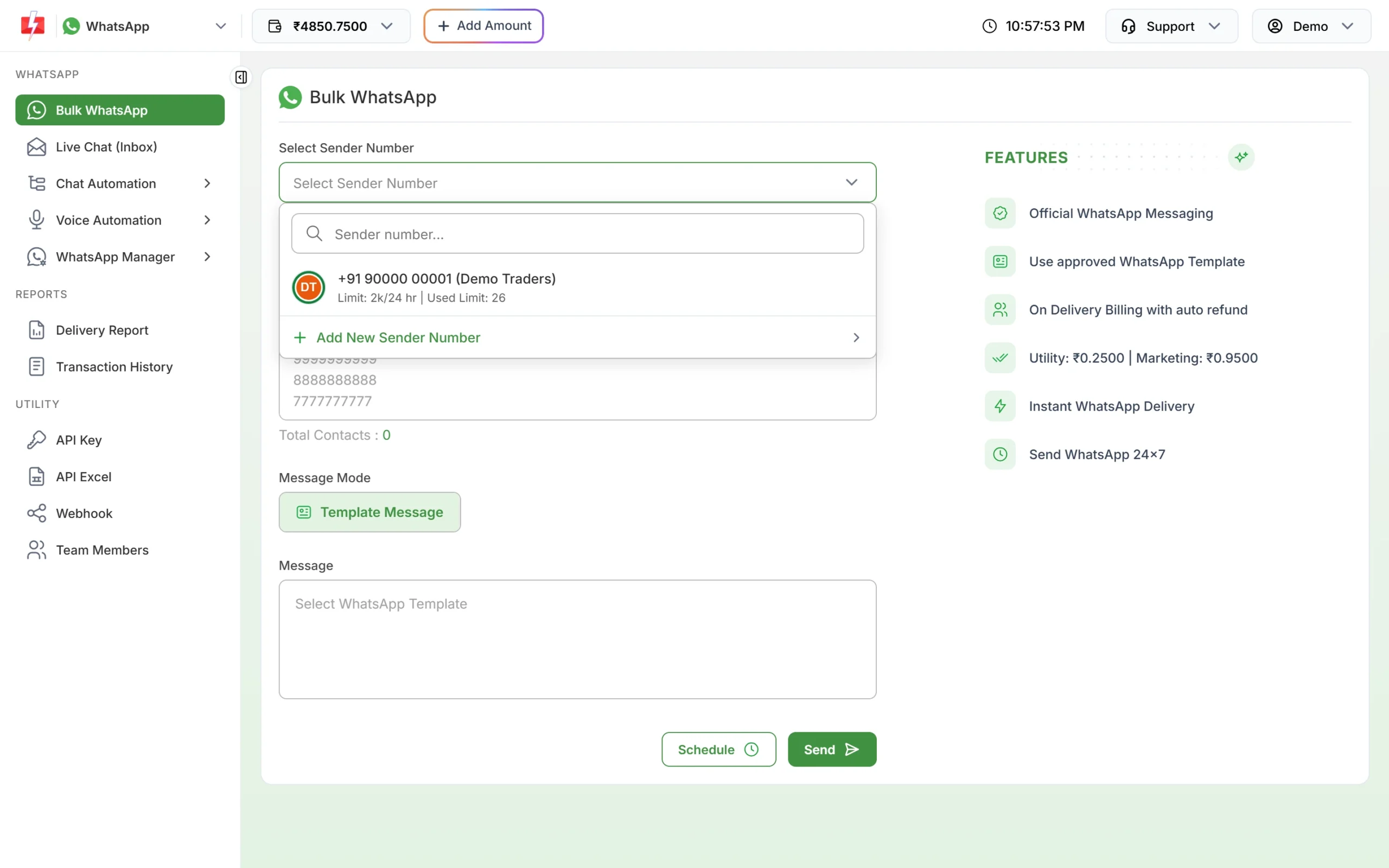
सिर्फ Connected नंबर से भेज सकते हैं। -
ग्राहकों के नंबर डालें
Send To में तीन तरीके हैं:
- List: नंबर टाइप या paste करें, हर लाइन में एक या comma से अलग। 10 अंकों के भारतीय मोबाइल नंबर जो 6, 7, 8 या 9 से शुरू हों।
- Address Book: सेव किए contacts या पूरा group चुनें।
- CSV File: Excel (.xlsx, .xls) या .csv फ़ाइल 20 MB तक upload करें और वह column चुनें जिसमें मोबाइल नंबर हैं।
एक नंबर दो बार हो तो उसे एक ही बार भेजा जाता है, और गलत नंबर भेजने से पहले हटा दिए जाते हैं।
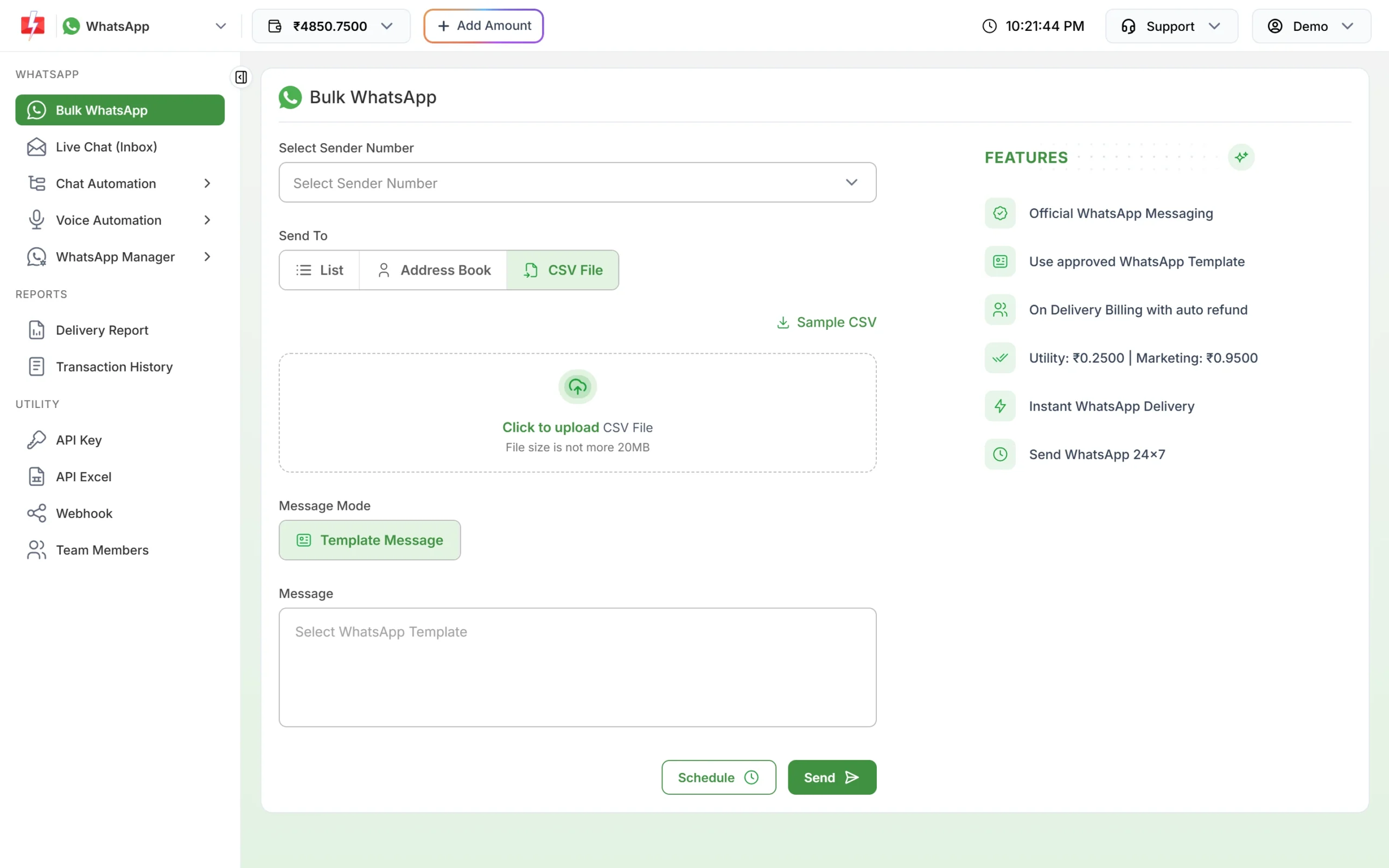
हर ग्राहक को अलग नाम या रकम भेजनी हो तो फ़ाइल सबसे आसान है। -
Template चुनें
Message Mode में Template Message रहने दें और “Select WhatsApp Template” वाले बॉक्स पर क्लिक करें। एक window में आपके approved template फ़ोन जैसे preview में दिखते हैं, साथ में All, Authentication, Marketing और Utility टैब और search। Pending, paused या rejected template यहां नहीं दिखते।
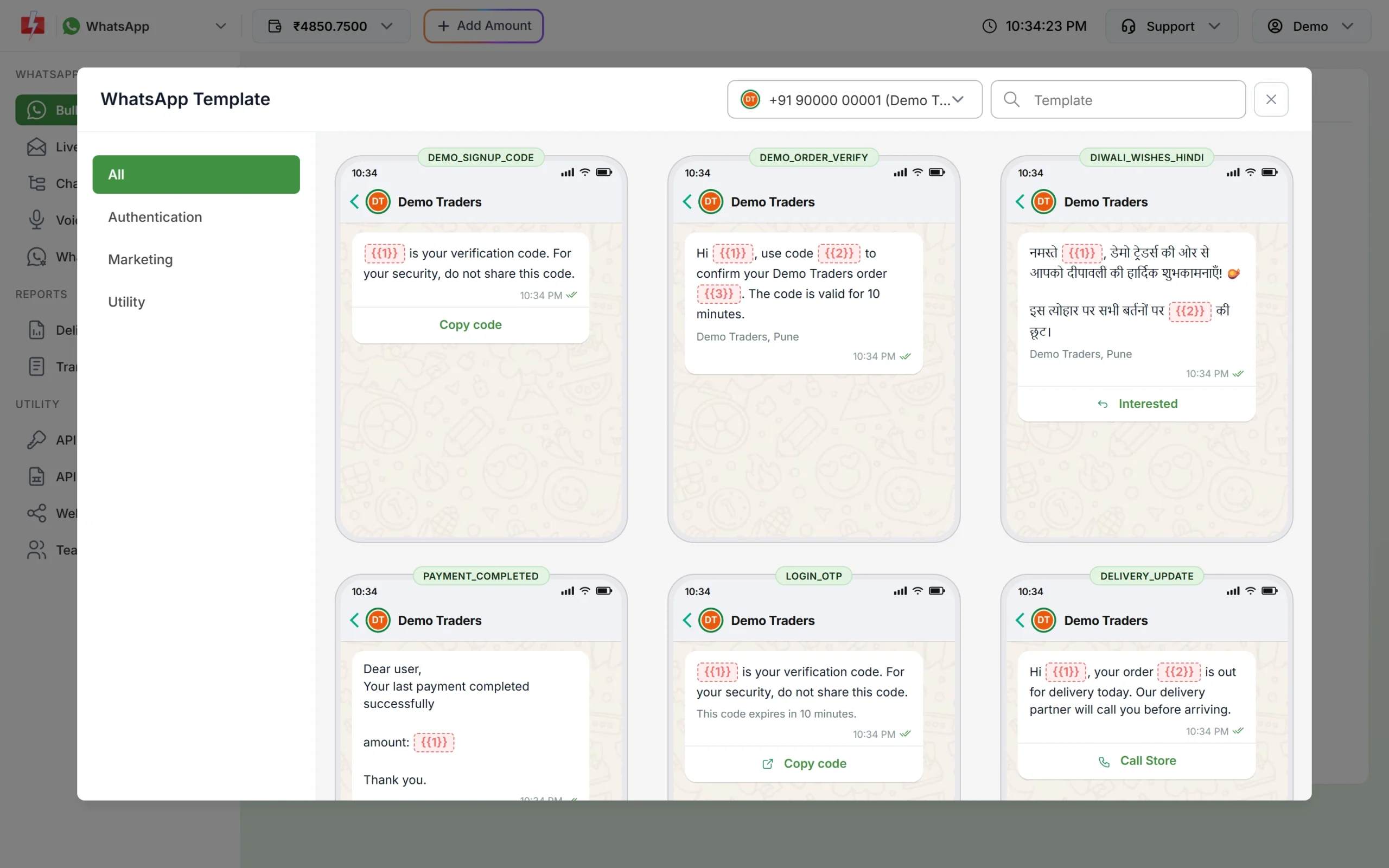
Template की category से ही कीमत तय होती है। -
Variable भरें और header फ़ाइल डालें
अगर template में variable हैं, तो हर variable के लिए एक बॉक्स आता है, जैसे Variable 1 ({{1}})। सबके लिए एक ही value हो तो उसे टाइप करें। फ़ाइल upload की है तो हर variable के लिए column चुनें, ताकि हर ग्राहक को उसका अपना नाम या order नंबर जाए। Template में image, video या PDF header हो, तो उसकी फ़ाइल हर campaign के लिए यहीं upload करें।
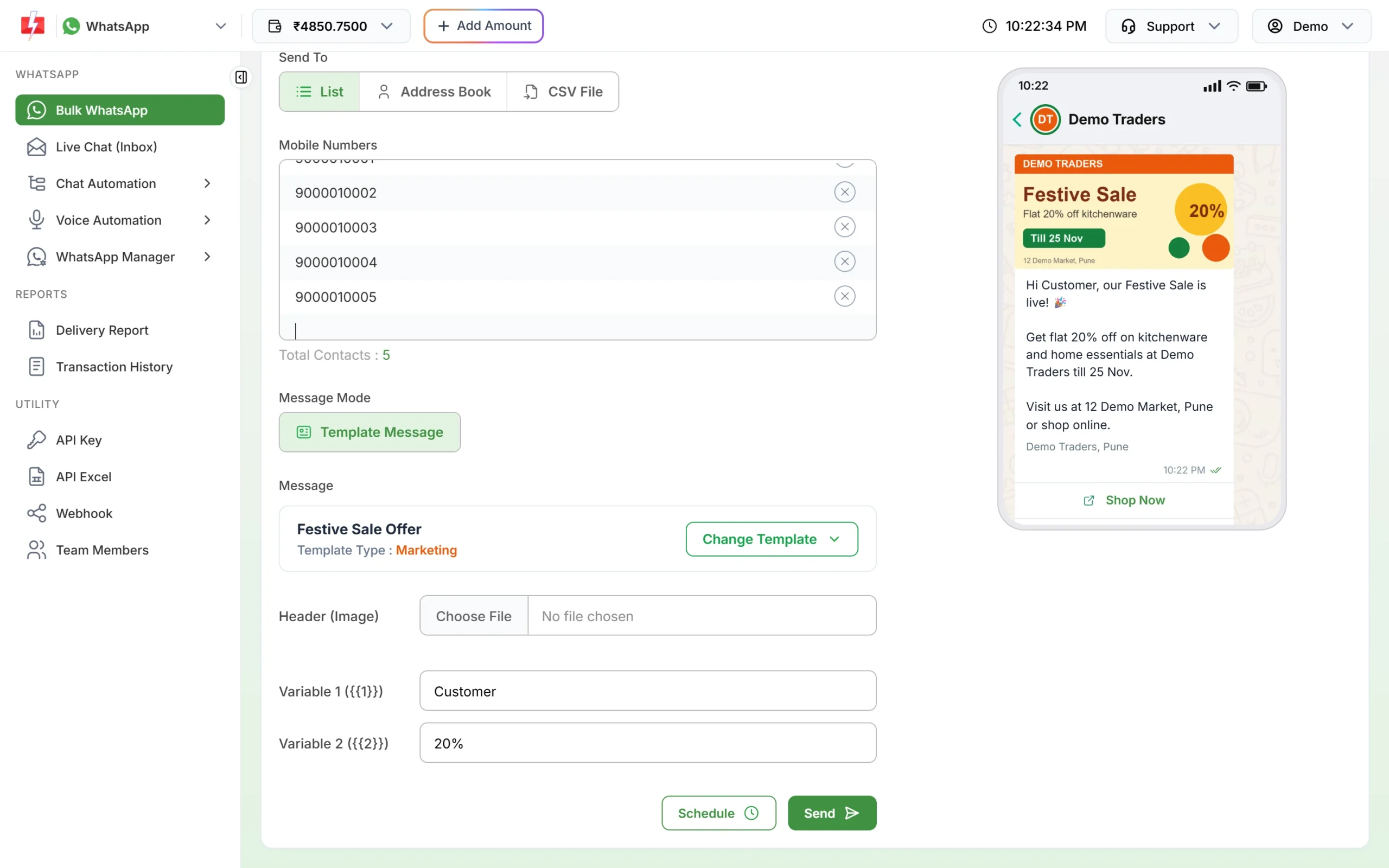
हर variable भरें और header image डालें। -
अभी भेजें या schedule करें
तुरंत भेजने के लिए Send दबाएं। बाद में भेजना हो तो Schedule दबाकर तारीख और समय चुनें। समय कम से कम एक मिनट आगे का होना चाहिए। Scheduled campaign को उसके समय से पहले Delivery Report के Schedule टैब से cancel कर सकते हैं, और पूरा पैसा wallet में वापस आता है।
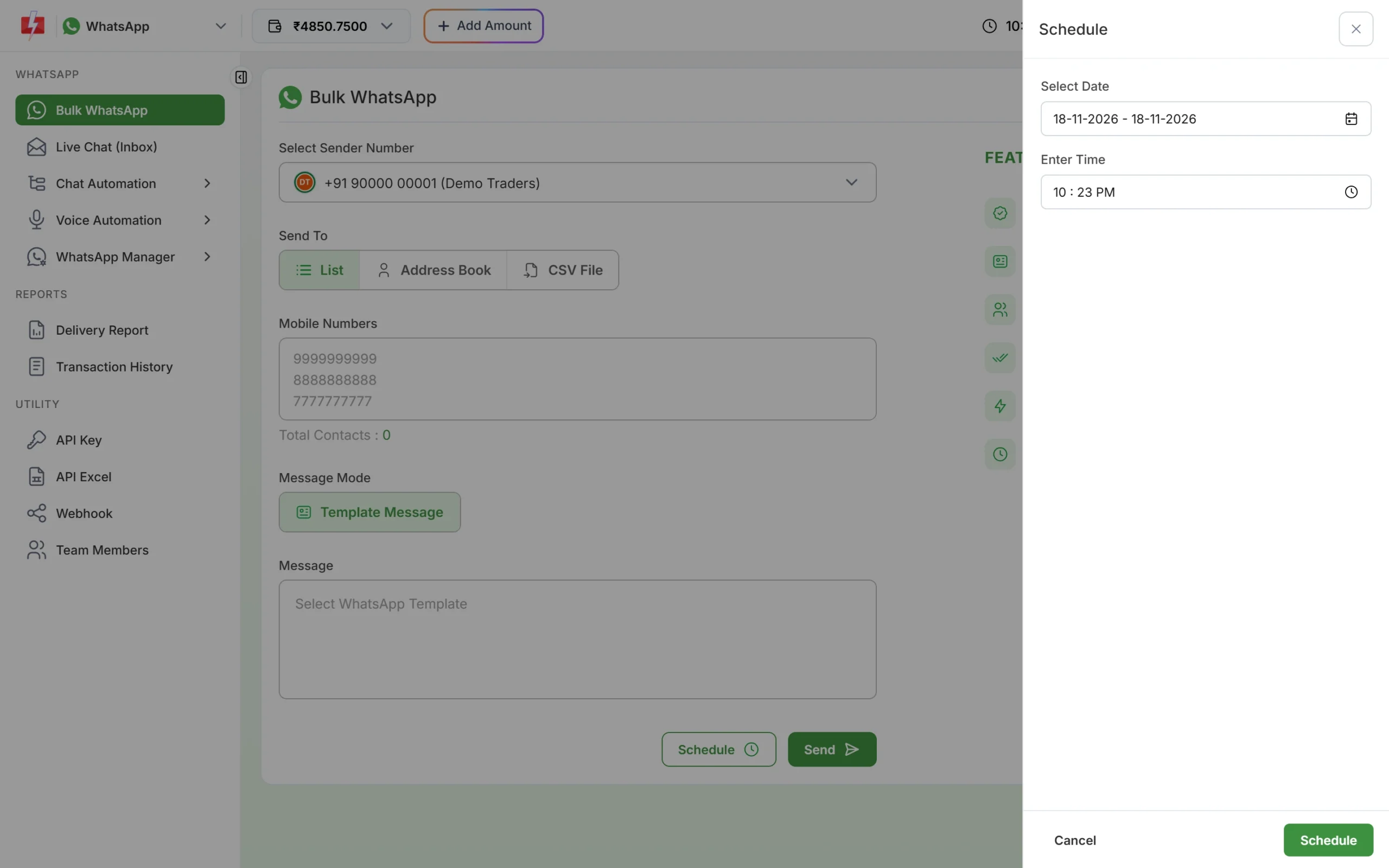
त्योहार या sale के लिए campaign पहले से schedule करें। -
खर्च देखें और Confirm & Send दबाएं
भेजने से पहले “Message Preview & Confirmation” window खुलती है। इसमें मैसेज का preview, Cost per SMS (template category का rate), Total Numbers, Duplicate Numbers, Valid Numbers, Invalid Number और कुल खर्च दिखता है। सिर्फ valid नंबरों का पैसा लगता है। सब ठीक हो तो Confirm & Send दबाएं।
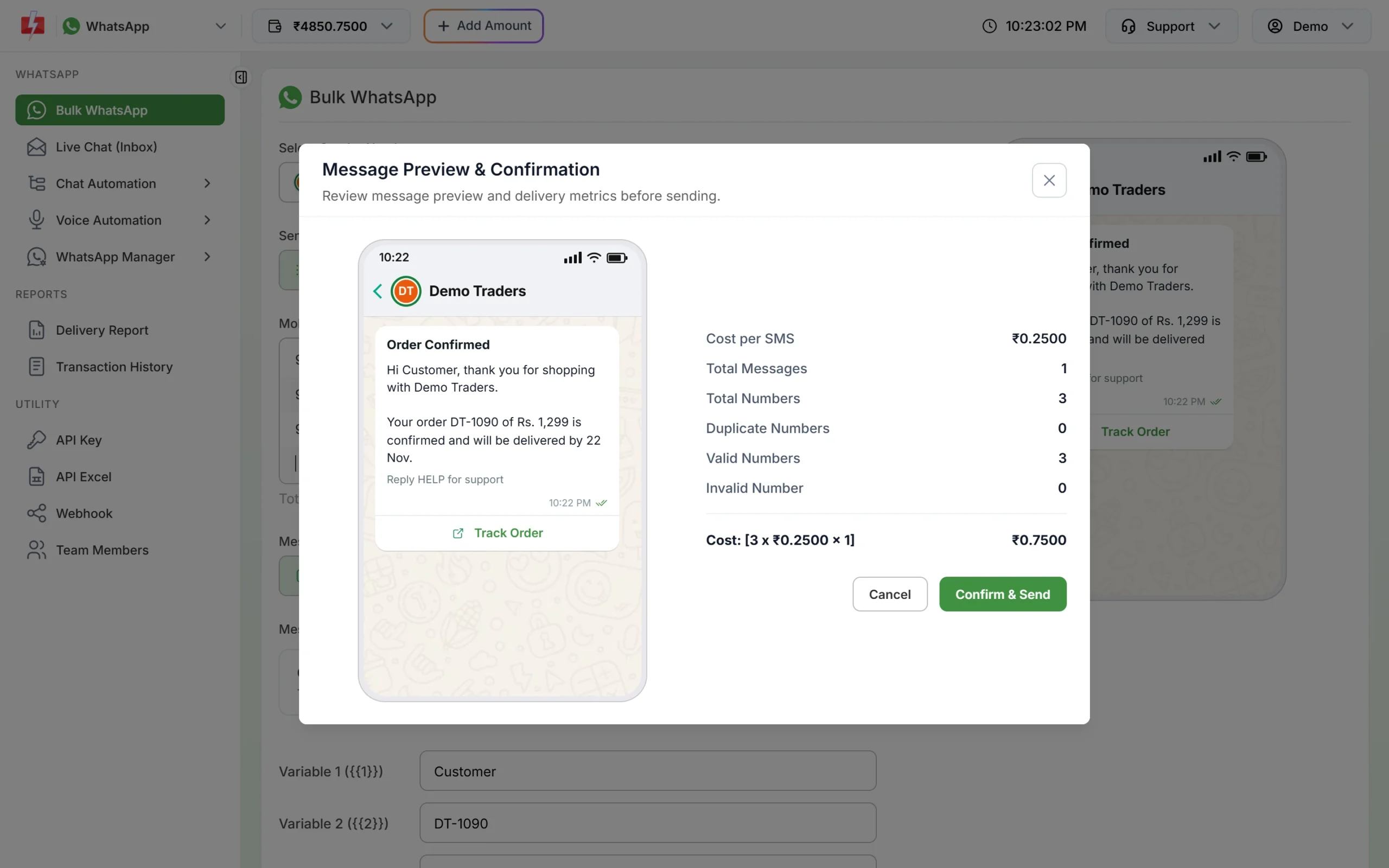
Valid नंबर और कुल खर्च यहां ज़रूर जांचें। -
Delivery report देखें
Sidebar में Delivery Report खोलें। ऊपर Delivered, Read, Failed, Sent और Pending की गिनती है और नीचे campaigns की list। किसी campaign पर क्लिक करके हर नंबर का status और fail होने की वजह देखें।
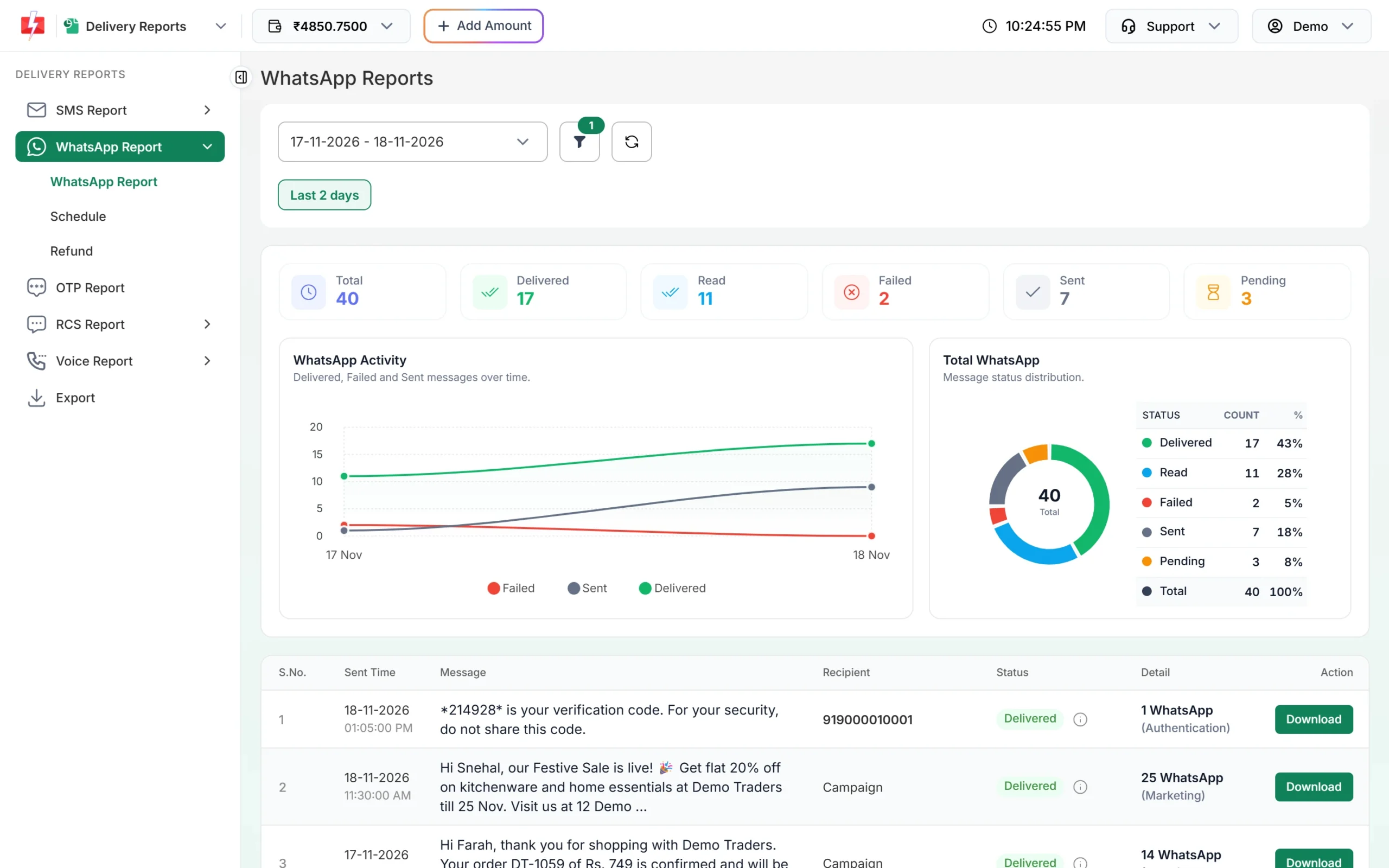
Report पहले से पिछले 2 दिन का दिखता है।
Bulk WhatsApp का खर्च
खर्च = valid नंबर x template category का rate। लिखने के समय Fast2SMS पर Marketing मैसेज ₹0.95 और Utility या Authentication मैसेज ₹0.25 का है। मैसेज की लंबाई से कीमत नहीं बदलती। उदाहरण: 5,000 ग्राहकों को Diwali offer (Marketing) = 5,000 x ₹0.95 = ₹4,750। आपके account के rates अलग हो सकते हैं, Bulk WhatsApp के FEATURES बॉक्स में अपने rates देखें।
पूरा पैसा campaign भेजते समय wallet से कटता है। जो मैसेज Failed होते हैं या deliver नहीं होते, उनका पैसा 48 घंटे के अंदर अपने आप wallet में वापस आ जाता है।
Sending in bulk? For high WhatsApp volumes our team offers discounted rates. Talk to our team or see WhatsApp pricing.
नंबर ban या block होने से कैसे बचें
- सिर्फ opt-in ग्राहकों को भेजें: खरीदी हुई या अनजान list पर भेजने से लोग block और report करते हैं।
- Quality rating पर नज़र रखें: WhatsApp Manager > Numbers में Quality High, Medium या Low दिखती है। Low हो तो marketing कुछ दिन कम करें।
- Messaging limit के अंदर रहें: शुरुआत Meta के tier से होती है: नए, बिना verification वाले business के लिए अक्सर 250 अलग ग्राहक प्रति 24 घंटे, और business verification के बाद 2,000 (2K) (लिखते समय)। अच्छी quality पर Meta इसे 10K, 100K और Unlimited तक बढ़ाता है।
- एक ही offer बार-बार न भेजें: Meta एक व्यक्ति को मिलने वाले marketing मैसेज सीमित करता है। ज़्यादा भेजने पर Error 131049 के साथ मैसेज रुक जाते हैं।
- मैसेज काम का हो: ग्राहक का नाम, साफ offer और “STOP” जैसा opt-out विकल्प रखें।
- सही category चुनें: Utility template में प्रचार न डालें।
आम failure कारण
| Report में कारण | मतलब | क्या करें |
|---|---|---|
| Message Undeliverable (Error: 131026) | इस नंबर पर मैसेज नहीं पहुंचा, अक्सर नंबर WhatsApp पर नहीं है। | ग्राहक से नंबर जांचें, बार-बार fail होने वाले नंबर list से हटाएं। |
| Error: 131049 | Meta ने एक व्यक्ति को ज़्यादा marketing मैसेज रोकने के लिए मैसेज रोका। | वही offer तुरंत दोबारा न भेजें। |
| Error: 131053 | Media फ़ाइल upload या send नहीं हुई। | फ़ाइल का प्रकार और साइज़ जांचें (image 5 MB, video 16 MB, PDF 100 MB)। |
| Template is PAUSED / REJECTED | Meta ने template रोक दिया। | दूसरा approved template इस्तेमाल करें। |
| Insufficient wallet balance… | पूरे campaign के लिए पैसा कम है। | Add Amount से recharge करें। |
अक्सर पूछे जाने वाले सवाल
क्या बिना नंबर सेव किए bulk WhatsApp भेज सकते हैं?
हां। WhatsApp Business API में ग्राहक का नंबर सेव करने की ज़रूरत नहीं है, और ग्राहक को भी आपका नंबर सेव नहीं करना पड़ता।
एक बार में कितने लोगों को WhatsApp भेज सकते हैं?
यह Meta के tier पर निर्भर है: नए, बिना verification वाले business के लिए अक्सर 250 और verified business के लिए 2,000 (2K) अलग ग्राहक प्रति 24 घंटे (लिखते समय)। अच्छी quality पर Meta limit बढ़ाता है, Unlimited तक।
क्या official API से नंबर ban हो सकता है?
अगर ग्राहक बहुत ज़्यादा block या report करें, तो Meta नंबर या template पर रोक लगा सकता है। Opt-in वाले ग्राहकों को काम के मैसेज भेजें तो यह खतरा बहुत कम रहता है।
क्या फ़ोटो, video या PDF भेज सकते हैं?
हां, अगर template में image, video या document header है। फ़ाइल हर campaign के लिए upload होती है।
Fail हुए मैसेज का पैसा वापस मिलता है?
हां। Failed और undelivered मैसेज का पैसा 48 घंटे के अंदर अपने आप wallet में आ जाता है। Transaction History में “Failed WhatsApp Refund” नाम से entry दिखती है।
क्या Excel से bulk WhatsApp भेज सकते हैं?
हां। Send To में CSV File चुनकर .xlsx, .xls या .csv फ़ाइल upload करें और नंबर वाला column चुनें।
क्या WhatsApp bulk message के लिए DLT चाहिए?
नहीं। DLT सिर्फ SMS के लिए है। WhatsApp में Meta template approve करता है।