
WhatsApp Business API कैसे लें: Fast2SMS पर free account बनाएं, panel में WhatsApp खोलें और Login with Facebook दबाएं। Meta की window में अपना business और फ़ोन नंबर चुनें, code से नंबर verify करें, और कुछ ही मिनट में आपका नंबर API पर Connected हो जाता है। इसके बाद template approve कराकर आप मैसेज भेज सकते हैं।
Read this guide in English: How to get WhatsApp Business API
यह गाइड उन business मालिकों के लिए है जो पहली बार WhatsApp Business API account बना रहे हैं। इसमें बताया है कि पहले क्या तैयार रखें, नंबर कैसे जोड़ें, जुड़ने के बाद panel में क्या दिखता है और शुरुआत में आने वाली आम दिक्कतें कैसे ठीक करें।
शुरू करने से पहले क्या तैयार रखें
- Fast2SMS account: fast2sms.com पर free sign up करें। लिखने के समय नए account को ₹50 का credit मिलता है।
- Wallet में पैसा: कोई setup fee या monthly fee नहीं है। Recharge ₹100 से शुरू होता है, 18% GST अलग से।
- पुराना Facebook account: connect पेज पर साफ लिखा है “Always use old Facebook account & old WhatsApp Business number”। नया बना Facebook account अक्सर Meta की जांच में अटक जाता है।
- Meta business portfolio (पहले Facebook Business Manager कहलाता था)। यह Meta की window में चुन सकते हैं या वहीं बना सकते हैं।
- एक फ़ोन नंबर जिस पर SMS या call आ सके।
- Display name: वह business नाम जो ग्राहकों को आपके मैसेज पर दिखेगा।
- कंप्यूटर का browser जिसमें fast2sms.com के लिए ad-blocker और privacy extension बंद हों, ताकि Facebook की window खुल सके।
Sending in bulk? For high WhatsApp volumes our team offers discounted rates. Talk to our team or see WhatsApp pricing.
कौन सा नंबर इस्तेमाल करें?
- ऐसा नंबर जो अभी WhatsApp पर नहीं है: यह सिर्फ API वाला नंबर बन जाएगा। Landline भी चल सकता है, क्योंकि Meta verification code voice call से भी भेजता है।
- आपका मौजूदा WhatsApp Business app नंबर: Fast2SMS ऐसे नंबर को भी जोड़ सकता है (Meta इसे coexistence कहता है)।
अगर नंबर साधारण WhatsApp पर है, तो उसे delete न करें। पहले free call बुक करें, हमारी टीम सबसे सुरक्षित तरीका बताएगी।
एक नंबर एक समय में सिर्फ एक Fast2SMS account से जुड़ सकता है। अगर नंबर किसी दूसरे Fast2SMS account पर Connected है, तो पहले वहां से हटाएं।
WhatsApp Business API account कैसे बनाएं: step by step
-
Connect पेज खोलें
Fast2SMS में login करें और ऊपर बाईं ओर के menu से WhatsApp app चुनें। अगर कोई नंबर नहीं जुड़ा है, तो Bulk WhatsApp दबाने पर “Official WhatsApp Business API Registration Process” पेज खुलता है। इस पर rates, support के साथ meeting का लिंक, Login with Facebook बटन और English व Hindi demo video दिखते हैं।
इस समय Live Chat (Inbox), Chat Automation, Voice Automation और WhatsApp Manager धुंधले (बंद) दिखेंगे। यह सामान्य है, नंबर जुड़ते ही ये चालू हो जाते हैं।
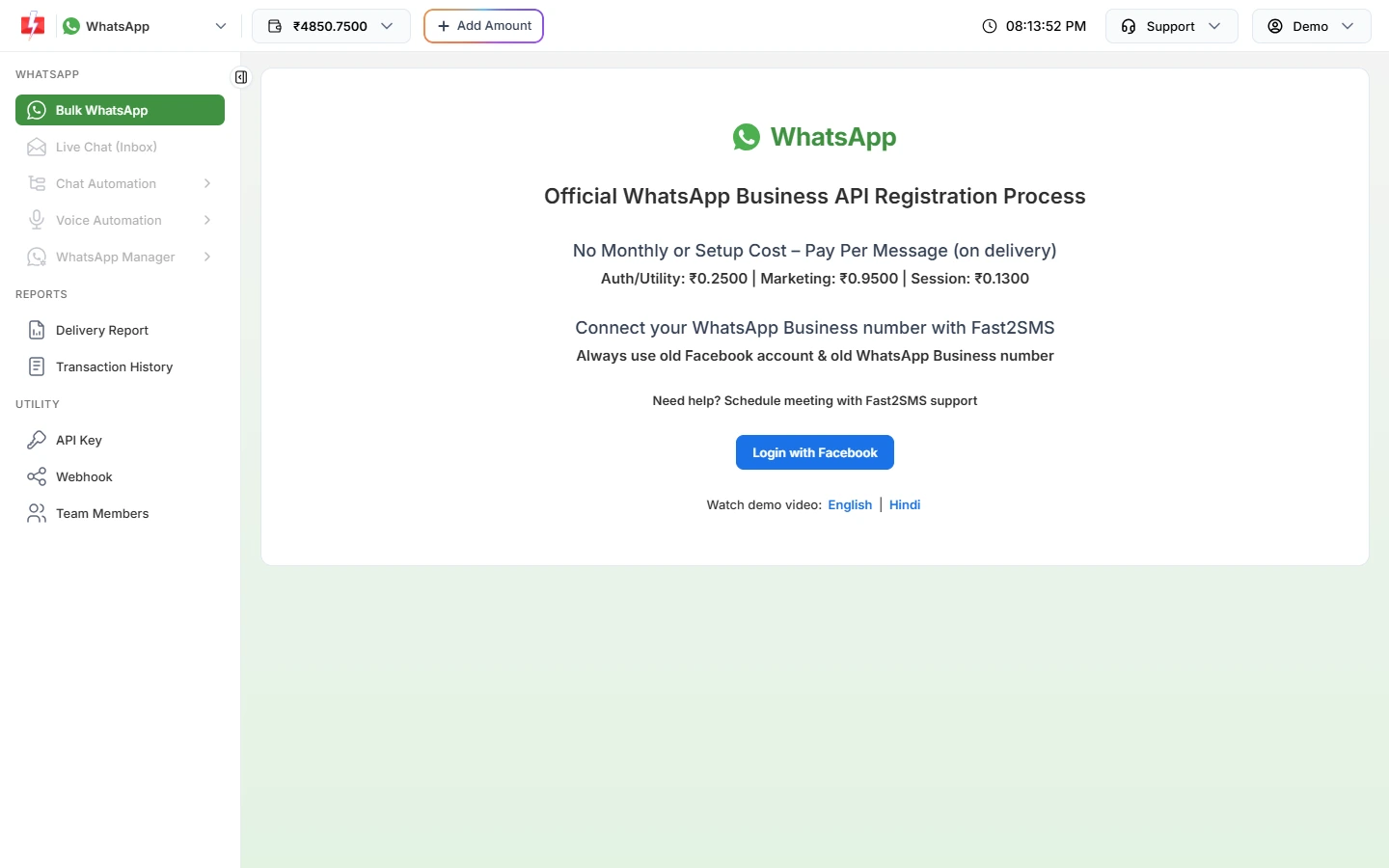
नंबर जोड़ने से पहले का पेज। -
Login with Facebook दबाएं
Login with Facebook दबाते ही Meta की pop-up window खुलती है। अगर बटन पर सिर्फ “Loading Facebook…” लिखा रहे और कुछ न खुले, तो आपका browser Facebook को रोक रहा है। fast2sms.com के लिए ad-blocker बंद करें या दूसरा browser इस्तेमाल करें, फिर दोबारा बटन दबाएं।
-
Meta की window में जानकारी भरें
यह window Meta की है, इसलिए इसकी screens समय के साथ थोड़ी बदल सकती हैं। सीधे शब्दों में आपको यह करना है:
- Facebook में login करें और Fast2SMS को जुड़ने की अनुमति दें।
- अपना business portfolio और WhatsApp Business account चुनें, या नया बनाएं।
- फ़ोन नंबर और display name डालें।
- SMS या voice call से आए code से नंबर verify करें।
- Confirm करके window पूरी करें।
अगर बीच में window बंद कर दी, तो कुछ सेव नहीं होता और panel कोई मैसेज नहीं दिखाता। बस फिर से Login with Facebook दबाएं।
-
Panel को नंबर सेव करने दें
Window पूरी होने पर बटन पर “Connecting…” लिखा आता है। सफल होने पर “WhatsApp signup handled successfully” दिखता है और Bulk WhatsApp पेज खुल जाता है। अब WhatsApp का पूरा menu चालू है।
नंबर जुड़ने के 10 मिनट बाद से मैसेज भेज सकते हैं। पहले भेजने पर panel दिखाता है “Messaging will be available 10 minutes after onboarding.”
-
WhatsApp Manager में नंबर देखें
WhatsApp Manager > Numbers खोलें। हर नंबर की एक लाइन में उसका नाम, Business Portfolio ID, WABA ID, Phone Number ID, messaging limit, quality और status दिखता है। Sync Details दबाकर Meta से ताज़ा जानकारी ले सकते हैं, और Add New Number से दूसरा नंबर जोड़ सकते हैं।
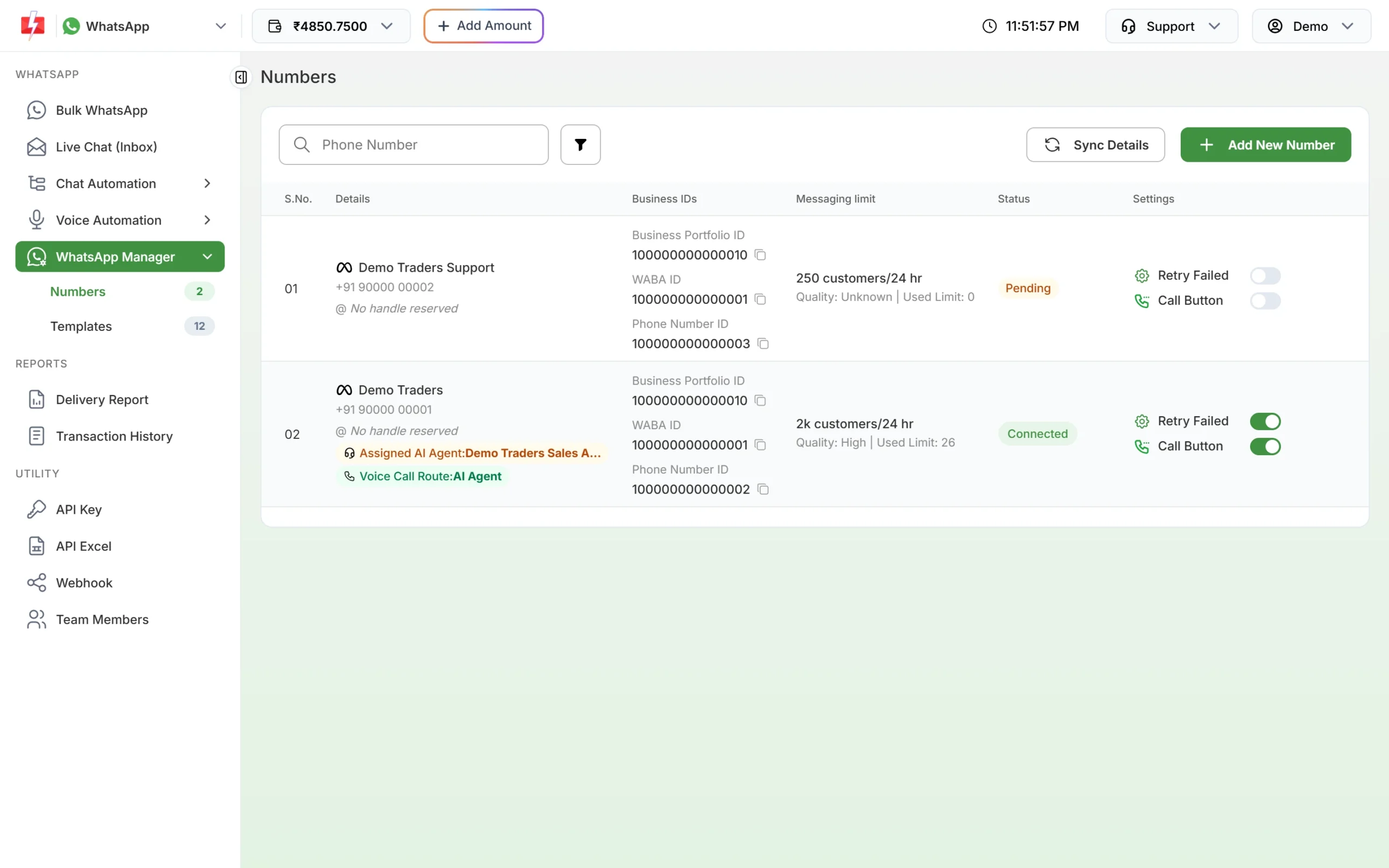
Connected (हरा) नंबर ही मैसेज भेज सकता है। Connected का मतलब नंबर तैयार है। Pending का मतलब Meta ने अभी setup पूरा नहीं किया है, कुछ देर बाद Sync Details दबाएं। Banned, Rejected या Disconnected जैसे लाल status पर support से संपर्क करें और नंबर व WABA ID बताएं।
Messaging limit Meta के tier से शुरू होती है: नए, बिना verification वाले business के लिए अक्सर 250 ग्राहक प्रति 24 घंटे, और business verification के बाद 2,000 (2K) (लिखते समय)। Quality अच्छी रहने पर Meta इसे 10K, 100K और Unlimited तक बढ़ाता है।
-
Business profile भरें
नंबर के तीन-डॉट menu से Edit Profile चुनें। Business Information पेज पर profile photo (JPG या PNG, 2MB तक), category, about, description, पता, email और दो website डालें, फिर SAVE CHANGES दबाएं। दाईं ओर फ़ोन जैसा preview दिखाता है कि ग्राहक को आपकी profile कैसी दिखेगी।
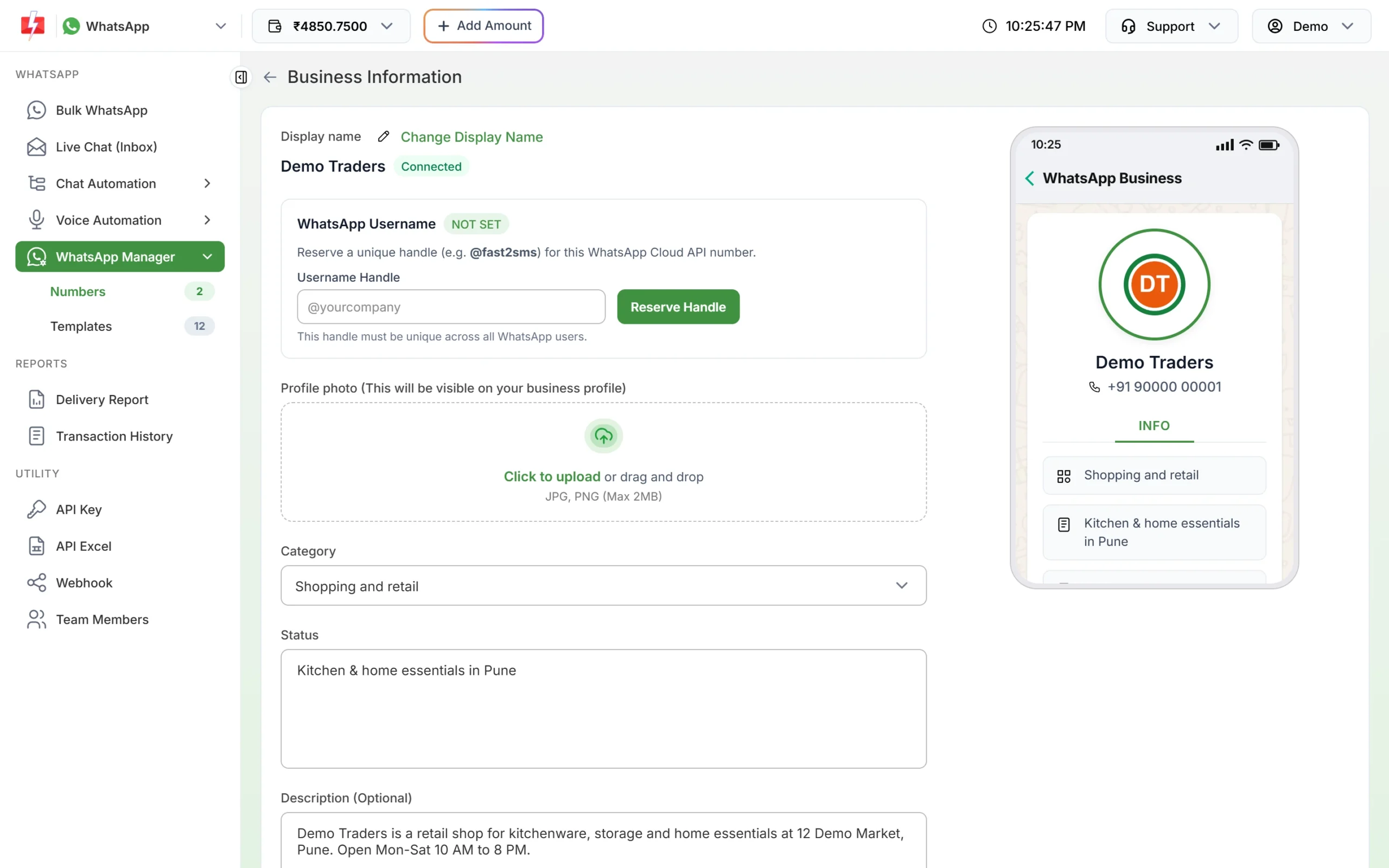
Display name यहां सिर्फ पढ़ने के लिए है, बाकी सब आप भर सकते हैं। Display name Fast2SMS में नहीं बदल सकते। Meta जब तक नाम approve नहीं करता, नंबर पर लाल Unverified badge दिखता है। नाम के नियम जानने के लिए display name rules पढ़ें।
-
पहला template बनाएं और test करें
Business खुद बातचीत शुरू करे तो Meta से approved template चाहिए। जब आप कोई नंबर पहली बार जोड़ते हैं, तो Fast2SMS उसके लिए payment_completed नाम का एक साधारण utility template भी Meta को भेजता है। Approve होने पर यह Templates में दिखता है। किसी भी APPROVED template पर Test दबाकर अपने नंबर पर test मैसेज भेजें।
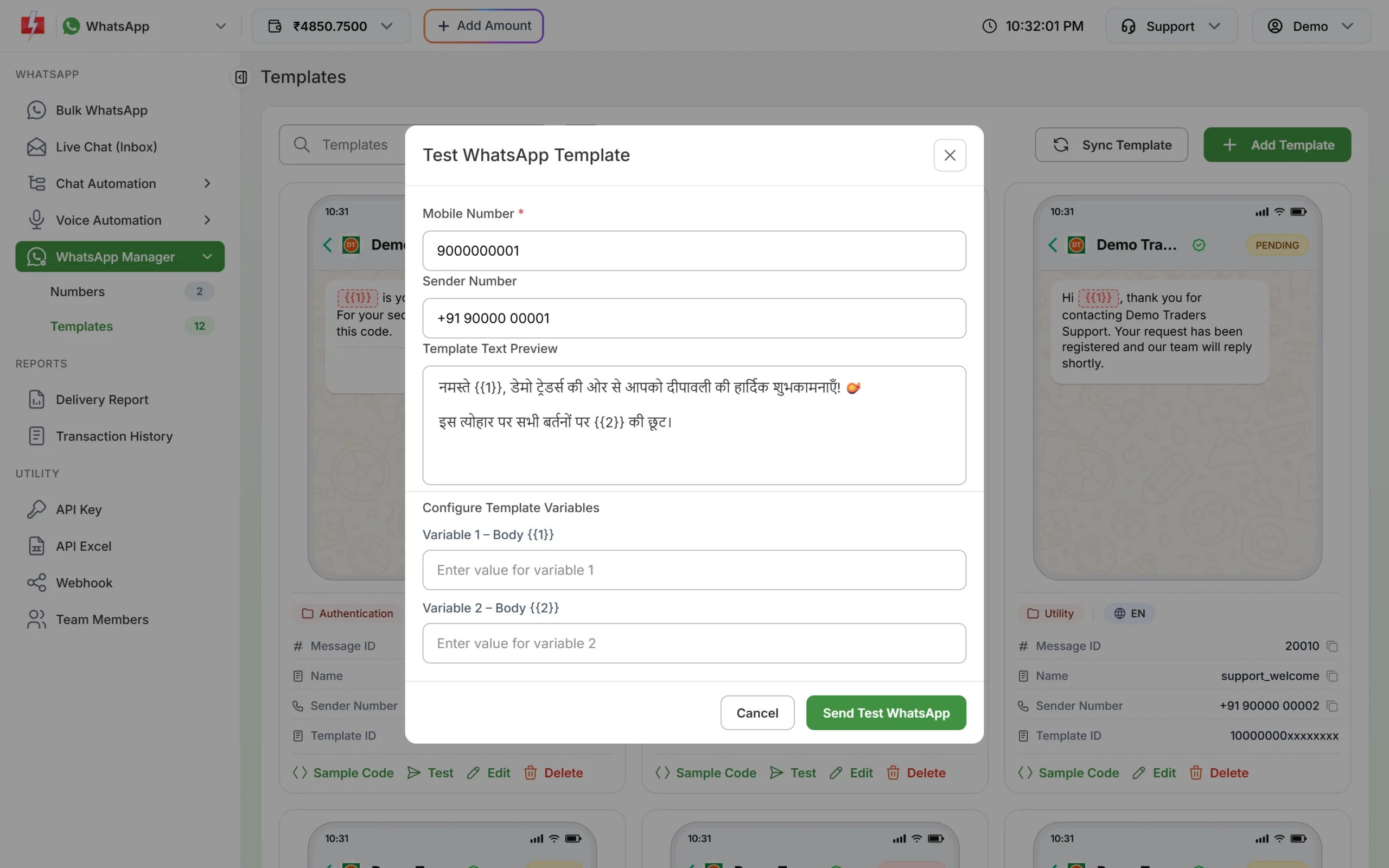
पहले campaign से पहले अपने नंबर पर test भेजें। अपना template बनाने का पूरा तरीका: WhatsApp template कैसे बनाएं।
शुरुआत में आने वाली दिक्कतें और उनका हल
| क्या दिख रहा है | मतलब | क्या करें |
|---|---|---|
| बटन पर “Loading Facebook…” या “Facebook could not load in this browser” | Ad-blocker, privacy extension या network Facebook को रोक रहा है। | fast2sms.com और facebook.com को allow करें या दूसरा browser लें। |
| Window बंद हो गई और कुछ नहीं हुआ | Meta signup पूरा होने से पहले रुक गया। | फिर से Login with Facebook दबाएं। |
| “This WhatsApp number (+91…) is already connected to another account.” | नंबर दूसरे Fast2SMS account पर चालू है। | पहले वहां से हटाएं या दूसरा नंबर लें। |
| “Failed to onboard WhatsApp business. Please try again or contact support.” | WhatsApp की तरफ से connection पूरा नहीं हुआ। | एक बार फिर कोशिश करें, फिर भी न हो तो support से बात करें। |
| “Messaging will be available 10 minutes after onboarding.” | नंबर 10 मिनट से कम पहले जुड़ा है। | 10 मिनट रुककर भेजें। |
| नंबर Select Sender Number में नहीं दिख रहा | Status Connected नहीं है, जैसे Pending। | Numbers में Sync Details दबाएं। |
| लाल “Unverified” badge | Meta ने display name अभी approve नहीं किया। | Meta की जांच का इंतज़ार करें या नाम सुधारें। |
अक्सर पूछे जाने वाले सवाल
WhatsApp Business API लेने में कितना समय लगता है?
Facebook login से नंबर जोड़ने में कुछ मिनट लगते हैं। नंबर जुड़ने के 10 मिनट बाद मैसेज भेज सकते हैं, और Meta आमतौर पर template कुछ मिनट से कुछ घंटों में approve करता है।
WhatsApp Business API account बनाने का कितना खर्च है?
Fast2SMS पर account बनाना और नंबर जोड़ना free है। कोई setup या monthly fee नहीं है, सिर्फ भेजे गए मैसेज का पैसा लगता है। पूरी कीमत यहां देखें।
WhatsApp API कैसे मिलेगा, क्या कोई app डाउनलोड करना होगा?
नहीं। कोई app या APK नहीं है। आप Fast2SMS panel में Facebook login से नंबर जोड़ते हैं और वहीं से मैसेज भेजते हैं।
क्या एक से ज़्यादा नंबर जोड़ सकते हैं?
हां। WhatsApp Manager > Numbers में Add New Number दबाकर Facebook login फिर से करें। हर नंबर अलग लाइन में दिखेगा।
मेरा नंबर Pending क्यों है?
Meta ने अभी setup पूरा नहीं किया है। कुछ देर बाद Sync Details दबाएं। लंबे समय तक Pending रहे तो support से बात करें।
क्या शुरू करने के लिए green tick चाहिए?
नहीं। बिना green tick के भी नंबर जोड़कर मैसेज भेज सकते हैं। Green tick के लिए Meta की अलग शर्तें हैं, यहां पढ़ें।
क्या Fast2SMS की टीम मेरे लिए setup कर सकती है?
हां। Free meeting बुक करें, हमारी टीम call पर ही नंबर जोड़ देगी।