
SMS delivery report कैसे देखें? Fast2SMS में SMS app खोलें, बाईं तरफ Delivery Report पर क्लिक करें और SMS Report में अपने messages की सूची देखें। किसी message पर क्लिक करने से Delivery Details खुलती है, जिसमें हर नंबर का status और कारण लिखा होता है।
इस गाइड में report खोलना, तारीख और filter बदलना, हर status का मतलब और report Excel में download करना, सब step by step है।
SMS delivery report देखने का तरीका
-
SMS Report खोलें
Login के बाद SMS app में Delivery Report पर क्लिक करें। ऊपर पांच गिनती दिखती हैं: Total, Delivered, Failed, Sent और Pending। उसके नीचे SMS Activity chart (दिन के हिसाब से Delivered, Failed और Sent) और Total SMS गोल chart है जिसमें हर status का प्रतिशत दिखता है। ये गिनतियां नंबरों की हैं, campaigns की नहीं।
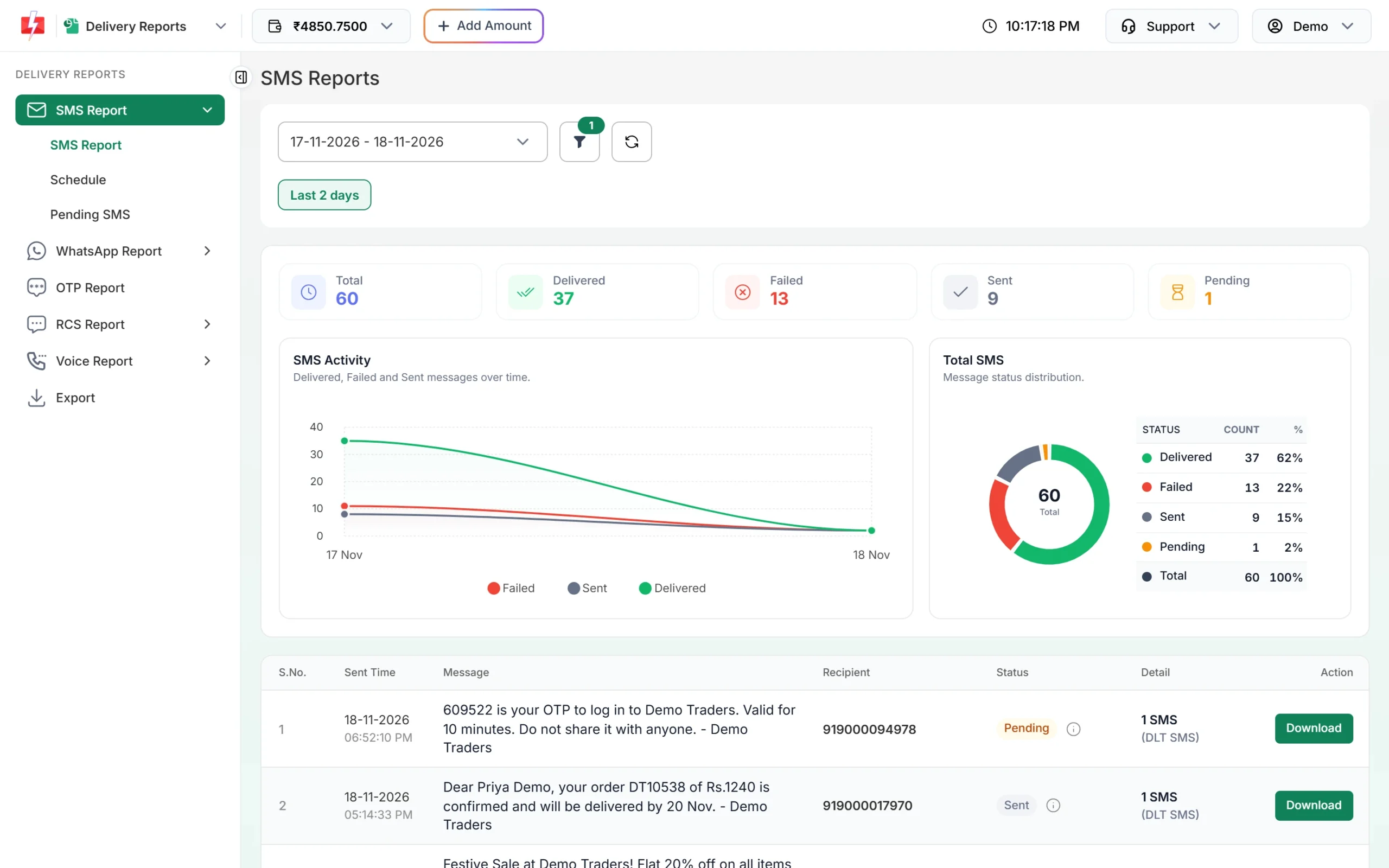
Failed की गिनती में DND, Blocked और Invalid नंबर भी जुड़े होते हैं। -
तारीख बदलें
शुरुआत में पिछले 2 दिन (कल और आज) की report दिखती है। ऊपर तारीख वाले box या filter बटन से Today, Yesterday, Last 2 days, Last 1 week, Last 2 week, Last 30 days, Last 3 months या Custom Date चुनें। Report आपके account बनने की तारीख से पहले की नहीं दिखती।
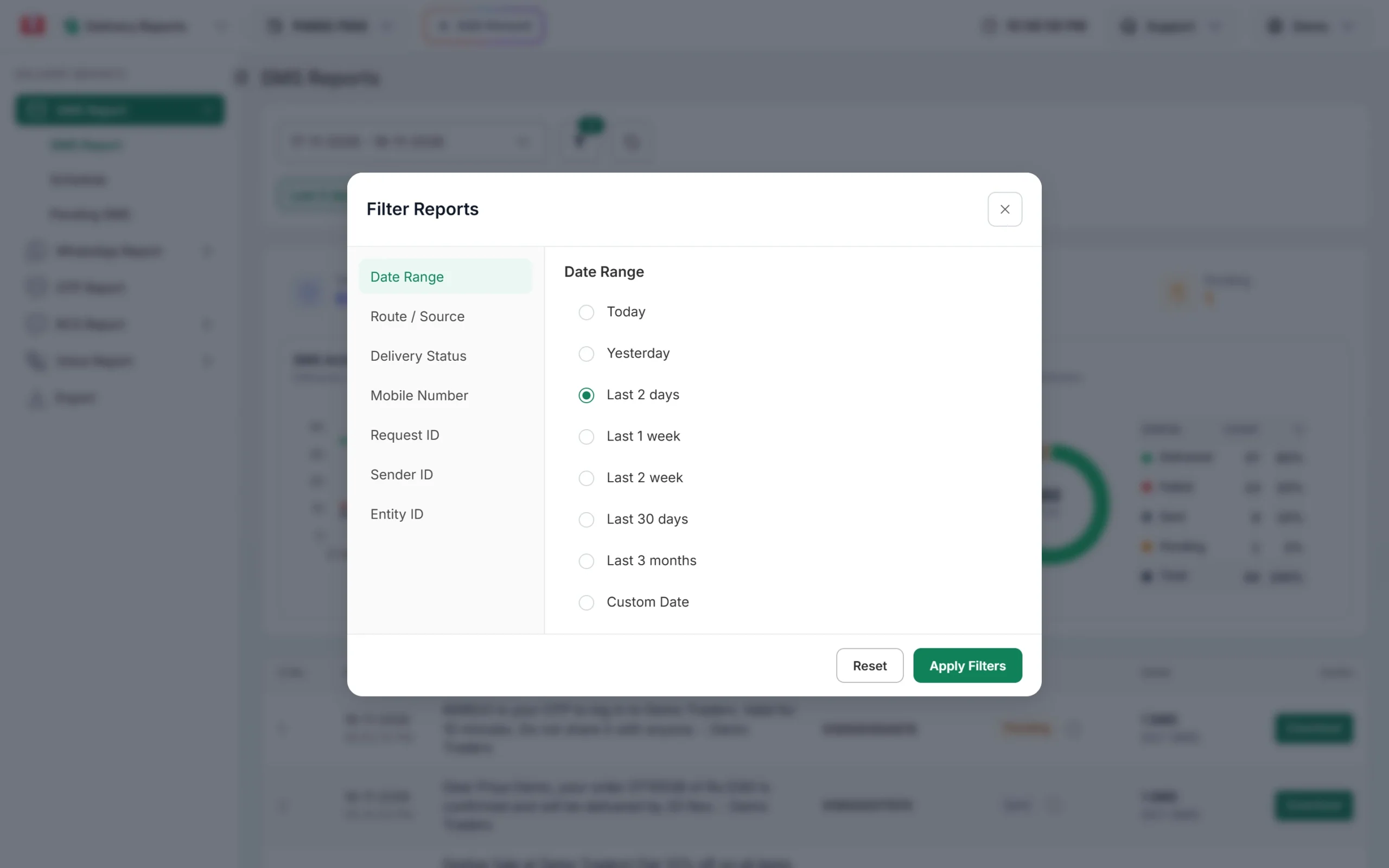
तारीख चुनकर Apply Filters दबाएं। -
Filter से सही messages ढूंढें
Filter बटन में और भी विकल्प हैं: Route / Source (Transactional, Promotional, DLT, Quick SMS, Web, API), Delivery Status (एक साथ कई चुन सकते हैं), Mobile Number, Request ID, Sender ID और Entity ID। चुनकर Apply Filters दबाएं। Reset से सब filter हट जाते हैं।
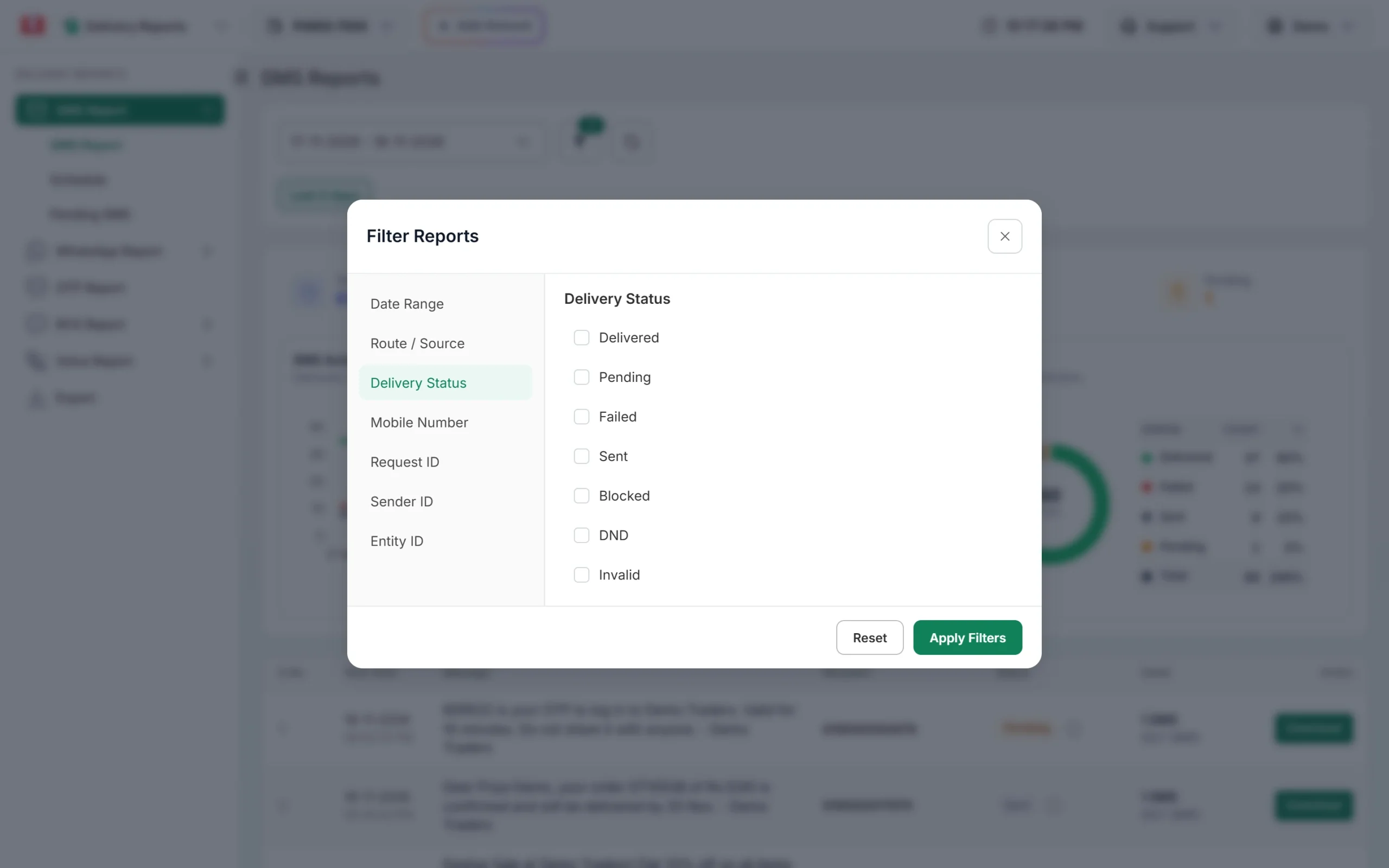
सिर्फ fail हुए SMS देखने हों तो Failed, DND, Blocked और Invalid टिक करें। -
सूची पढ़ें
नीचे की सूची में हर row एक send है: Sent Time, Message, Recipient (एक नंबर हो तो वही नंबर, कई नंबर हों तो “Campaign”), Status, Detail (जैसे “1 SMS (DLT SMS)”) और Download बटन। Status के पास (i) icon पर mouse ले जाने से उस send के Delivered, Failed, DND, Invalid आदि नंबर गिनती में दिखते हैं।
-
Delivery Details में हर नंबर देखें
Message के text पर क्लिक करें। Delivery Details में Request ID, message का preview और Receivers table है: Receiver, Status, Description (कारण), Process Time और Delivery Time। Mobile खाने में नंबर डालकर किसी एक customer को खोजें। ताज़ा status के लिए Refresh दबाएं।
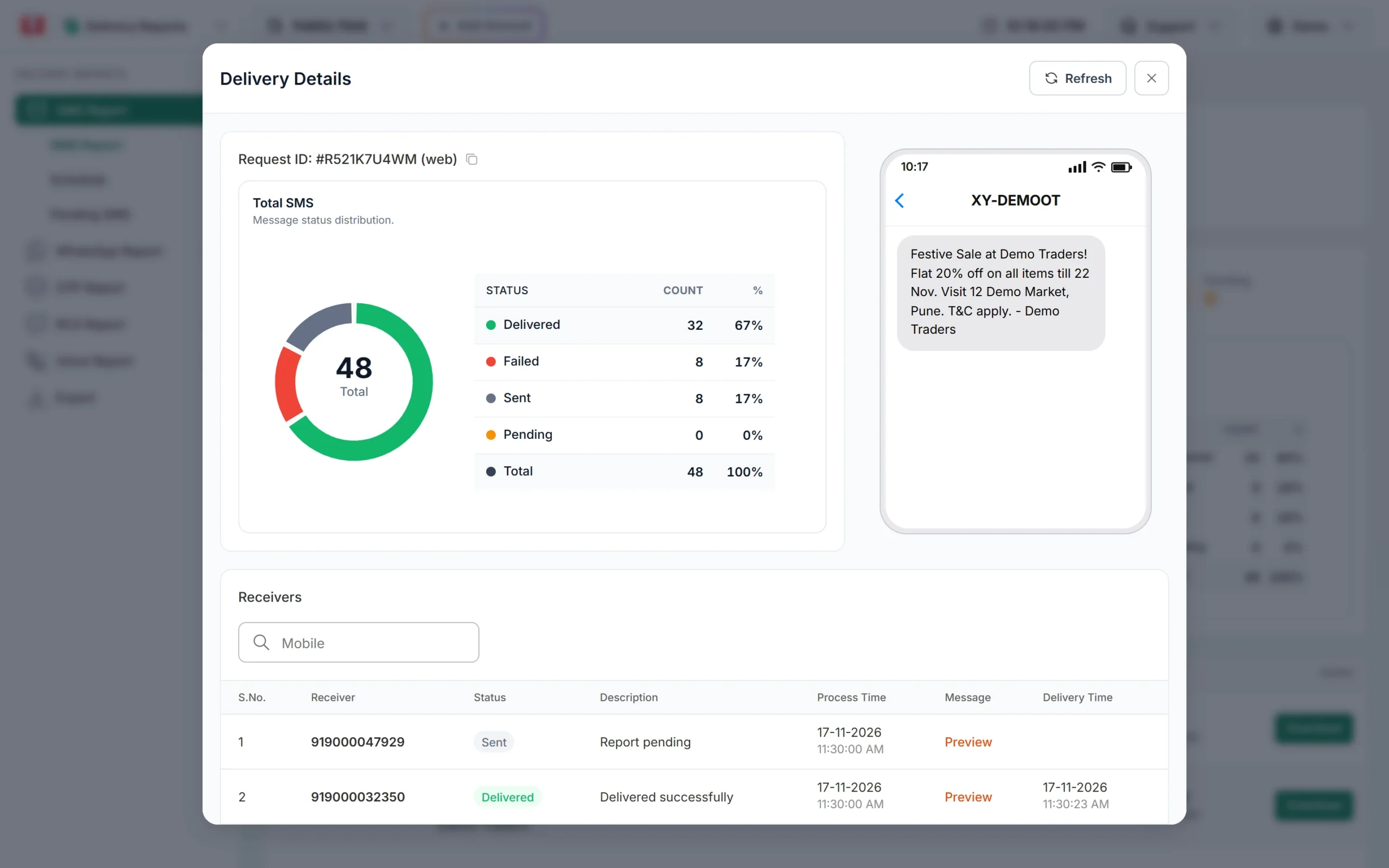
Description में हर नंबर का कारण लिखा होता है। -
Report download या export करें
एक campaign की पूरी list के लिए उसकी row पर Download दबाएं, Excel file मिलेगी। कई दिनों की report एक file में चाहिए तो Export खोलें, Channel में SMS और तारीख चुनें और Submit दबाएं। File तैयार होने पर Download बटन आता है। Export files 48 घंटे तक रहती हैं, फिर अपने आप हट जाती हैं।
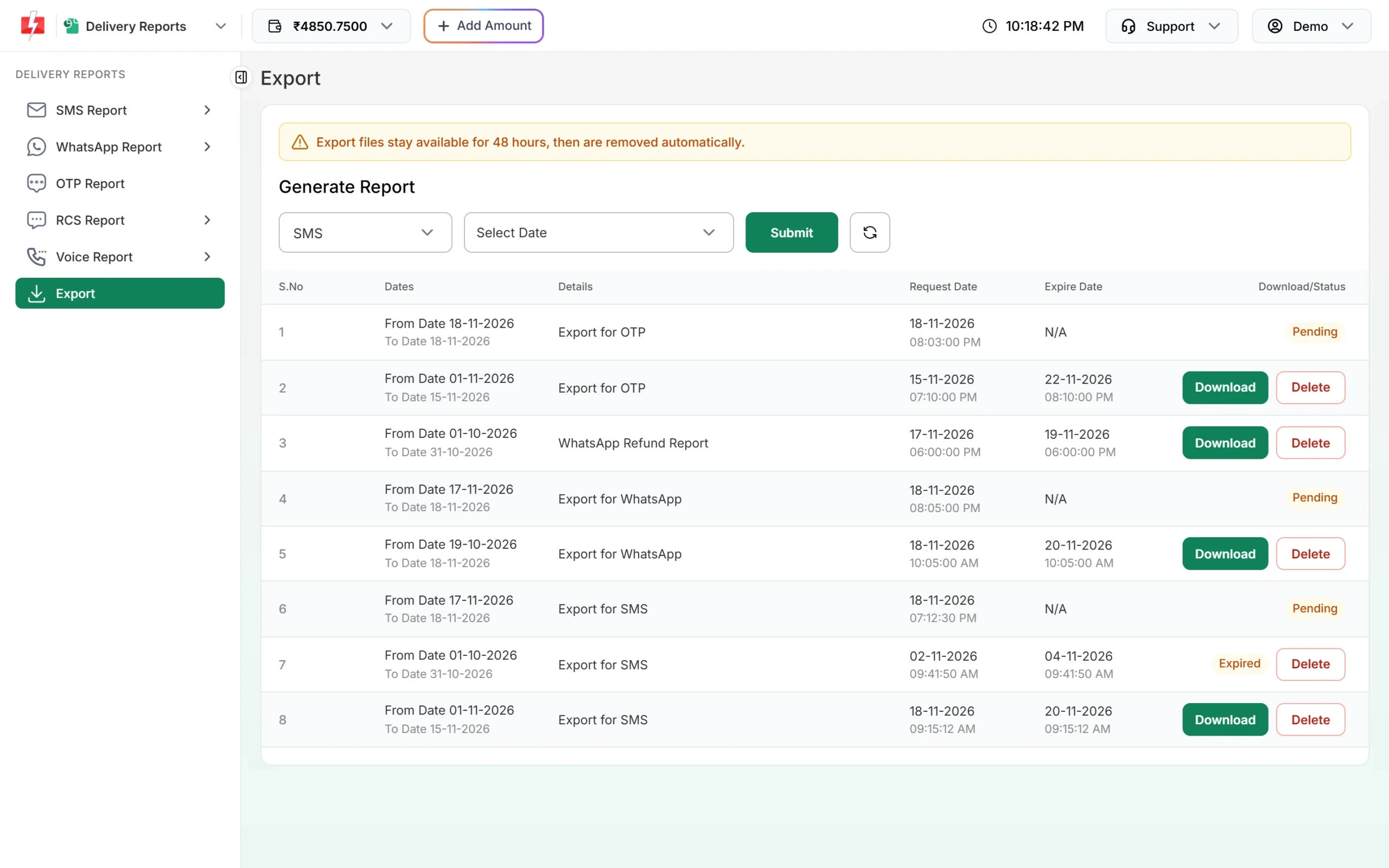
Export तैयार होने तक status Pending दिखता है।
SMS status का मतलब
| Status | Description | मतलब |
|---|---|---|
| Delivered | Delivered successfully | SMS customer के फ़ोन तक पहुंच गया। |
| Sent | Report pending | SMS operator को चला गया, operator की delivery report अभी नहीं आई। |
| Pending | Message pending | SMS अभी भेजा जा रहा है। |
| Failed | Operator का कारण, जैसे “Number switch off or low signal” या “Operator rejected” | SMS नहीं पहुंचा। Description में वजह पढ़ें। |
| DND | DND activated | नंबर पर DND है, इसलिए promotional SMS नहीं गया। |
| Blocked | Number blocked | यह नंबर इस SMS के लिए blocked है। |
| Invalid | Number invalid | नंबर सही mobile नंबर नहीं है। |
सूची में campaign की row तब Delivered दिखती है जब उसके कम से कम 30% नंबर deliver हो चुके हों। इसलिए Delivered row में भी कुछ नंबर fail हो सकते हैं। पूरी जानकारी के लिए Delivery Details खोलें।
Report से जुड़ी और जगहें
- Schedule: Delivery Report > Schedule में आने वाले scheduled SMS दिखते हैं। भेजे जाने से पहले Cancel करने पर राशि wallet में वापस आती है।
- Pending SMS: Review के लिए रुके Quick SMS यहां दिखते हैं। Reject होने पर कारण भी यहीं लिखा होता है।
- OTP Report: Smart OTP से भेजे गए SMS, SMS Report में नहीं, OTP Report में दिखते हैं।
- API और webhook: API से भेजे SMS की report Request ID से API द्वारा भी ली जा सकती है, या webhook से अपने server पर मंगाई जा सकती है।
अक्सर पूछे जाने वाले सवाल
Fast2SMS में SMS delivery report कहां मिलती है?
SMS app में बाईं तरफ Delivery Report > SMS Report में।
Sent और Delivered में क्या फर्क है?
Sent का मतलब SMS operator तक गया पर फ़ोन तक पहुंचने की पुष्टि नहीं आई। Delivered का मतलब फ़ोन तक पहुंच गया। थोड़ी देर बाद Refresh करें।
किसी एक नंबर की report कैसे देखें?
Filter में Mobile Number डालें, या campaign की Delivery Details में Mobile खाने में नंबर खोजें।
पुरानी report क्यों नहीं दिख रही?
तारीख बदलें, शुरुआत में सिर्फ पिछले 2 दिन दिखते हैं। Report आपके account बनने के दिन से पहले की नहीं होती।
Delivery report Excel में कैसे download करें?
एक campaign के लिए row पर Download दबाएं। लंबी अवधि के लिए Export में SMS और तारीख चुनकर file बनाएं, जो 48 घंटे तक download हो सकती है।
Report में Failed है तो पैसा वापस मिलेगा?
Operator पर fail हुए DLT SMS का पैसा अपने आप वापस नहीं होता। Duplicate और invalid नंबरों का पैसा भेजने से पहले ही नहीं कटता।
OTP वाले SMS report में क्यों नहीं दिखते?
Smart OTP से भेजे गए SMS अलग OTP Report में दिखते हैं। DLT OTP template से भेजे गए SMS, SMS Report में ही रहते हैं।